# Install Lumi H5P
### **1. Membuka halaman unduhan Lumi H5P**
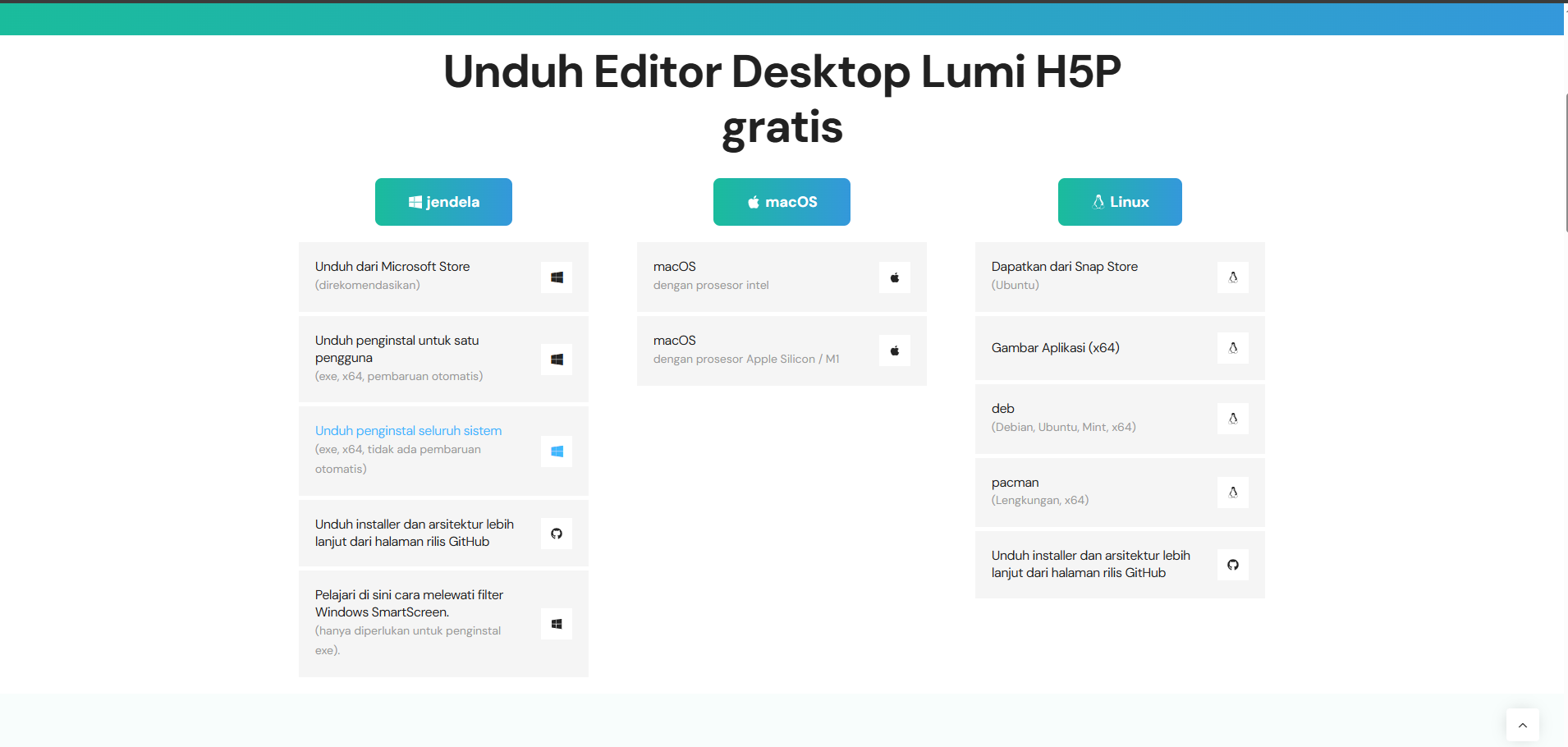
Buka browser seperti Google Chrome atau Microsoft Edge, kemudian akses halaman resmi [**Lumi H5P Desktop Editor**](https://lumi.education/id/editor-desktop-offline-lumi-h5p/ "Lumi Download"). Pada halaman tersebut tersedia installer khusus Windows dalam format `.exe`. Lumi menyediakan installer **Single User** untuk Windows x64 dengan pembaruan otomatis serta installer **System-Wide** tanpa pembaruan otomatis. Tutorial ini menggunakan pilihan **Single User** karena lebih sesuai untuk penggunaan pribadi pada satu akun Windows.
---
### **2. Mengunduh installer Windows**
Pada bagian **Windows**, klik pilihan:
---
### **3. Membuka file installer**
Buka **File Explorer**, kemudian masuk ke folder **Downloads**.
Cari file installer Lumi yang baru diunduh, lalu:
1. Klik dua kali file installer.
2. Apabila muncul jendela **User Account Control**, klik **Yes**.
3. Tunggu sampai proses instalasi dimulai.
Pastikan file yang dijalankan berasal dari halaman resmi Lumi atau repositori resmi `Lumieducation` di GitHub.
---
### **4. Menangani peringatan Windows SmartScreen**
Pada beberapa komputer, Windows dapat menampilkan pesan:
Halaman resmi Lumi menyebutkan bahwa peringatan SmartScreen dapat muncul ketika menggunakan installer `.exe`.
Apabila installer dipastikan berasal dari sumber resmi:
1. Klik **More info** atau **Info selengkapnya**.
2. Periksa nama aplikasi dan penerbit file.
3. Klik **Run anyway** atau **Tetap jalankan**.
Jangan melanjutkan apabila installer diperoleh dari situs unduhan yang tidak dikenal.
---
## **5. Menunggu proses instalasi**
Setelah installer dijalankan, Lumi akan dipasang pada komputer.
Selama proses berlangsung:
- Jangan menutup jendela installer.
- Jangan mematikan atau me-restart komputer.
- Tunggu hingga proses pemasangan selesai.
Pada installer Single User, Lumi dipasang untuk akun Windows yang sedang digunakan dan mendukung pembaruan otomatis.
---
## **6. Menjalankan Lumi H5P**
Setelah instalasi selesai:
1. Klik tombol **Start** pada Windows.
2. Ketik:
3. Klik aplikasi **Lumi** atau **Lumi H5P Desktop Editor**.
4. Tunggu sampai halaman utama aplikasi terbuka.
Lumi Desktop Editor dapat digunakan untuk membuat, mengedit, dan melihat pratinjau konten H5P langsung dari komputer, termasuk saat bekerja secara offline.
---
## **7. Memeriksa hasil instalasi**
Instalasi dinyatakan berhasil apabila:
- Aplikasi Lumi muncul pada menu Start.
- Aplikasi dapat dibuka tanpa pesan kesalahan.
- Halaman utama Lumi dapat ditampilkan.
- Menu untuk membuat atau membuka konten H5P tersedia.
- Pengguna dapat memilih jenis konten interaktif yang akan dibuat.
Sebagai pengujian awal, buka aplikasi Lumi dan pilih opsi untuk membuat konten H5P baru. Apabila halaman pemilihan jenis konten dapat ditampilkan, aplikasi telah berhasil dipasang dan siap digunakan.
---
## **8. Apabila Lumi tidak dapat dibuka**
Lakukan pemeriksaan berikut:
1. Restart komputer.
2. Cari kembali aplikasi Lumi melalui menu Start.
3. Pastikan proses unduhan installer telah selesai.
4. Unduh ulang installer dari halaman resmi Lumi.
5. Jalankan kembali installer dengan klik kanan, lalu pilih **Run as administrator**.
6. Pastikan komputer menggunakan Windows 64-bit karena installer Single User yang disediakan merupakan installer x64.