# Bagian 1 - Manipulasi dan Analisis Vektor

Memahami konsep dasar vektor, termasuk titik, garis, dan poligon, serta teknik manipulasi seperti pemindahan, rotasi, dan penskalaan entitas geometris. Selain itu, kita akan mempelajari berbagai operasi analisis vektor, seperti overlay (penyusunan), buffer (penghalusan), dan penggabungan.

# 1.1. Sekilas tentang geometri vektor

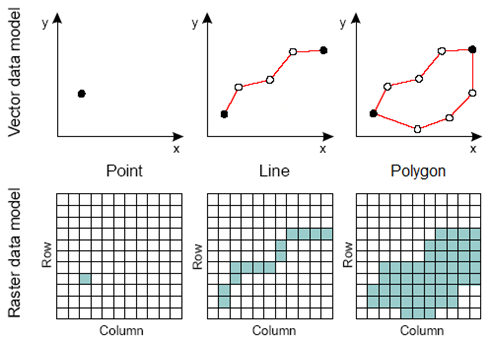
Dalam Sistem Informasi Geografis (SIG), data vektor digunakan untuk mewakili berbagai jenis objek geografis di dunia nyata. Data vektor dapat diklasifikasikan menjadi tiga jenis utama: titik (point), garis (line), dan poligon (polygon). Masing-masing jenis vektor memiliki karakteristik dan penggunaan yang spesifik:

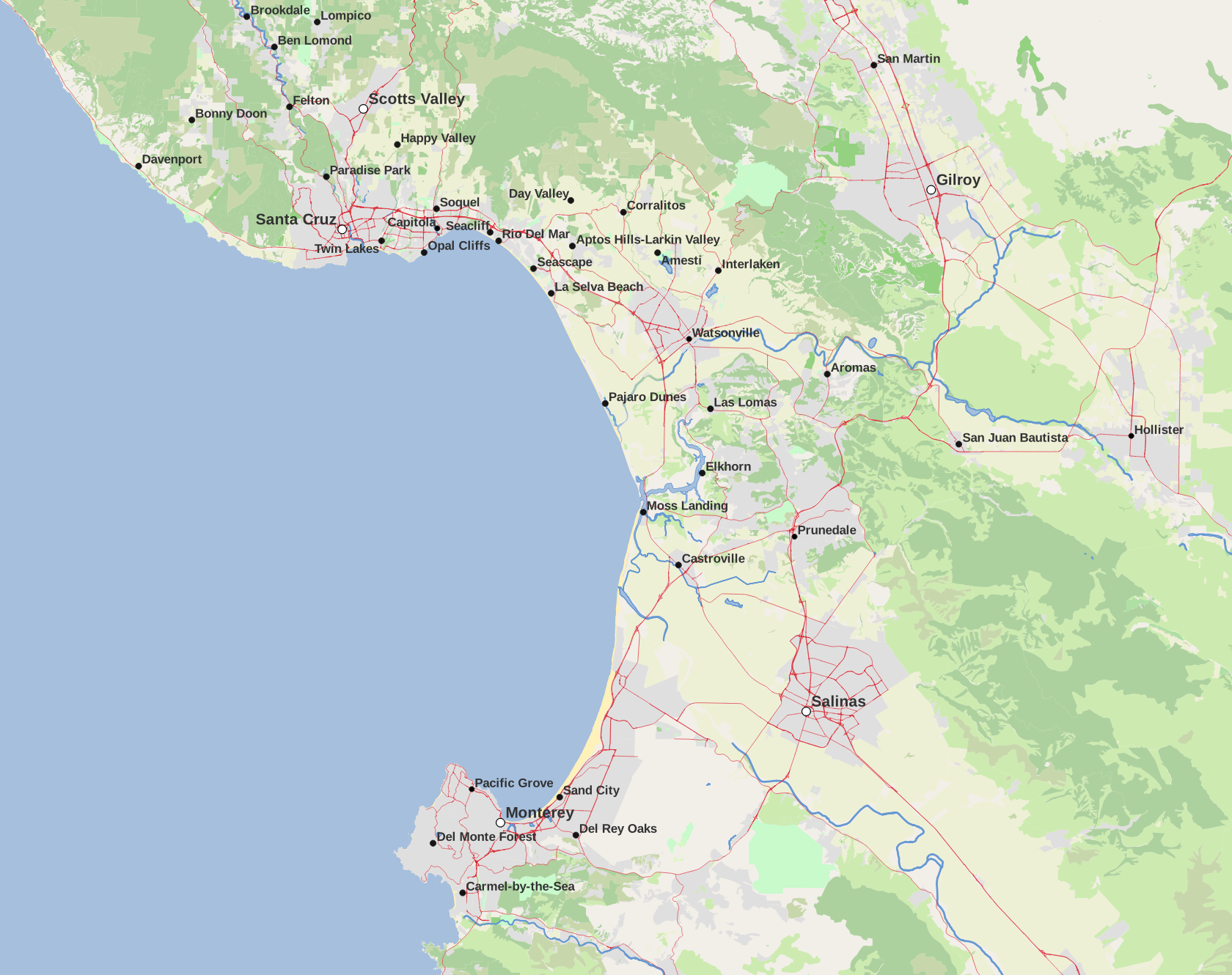
[![image.png](https://blog.sandihex.id/uploads/images/gallery/2024-07/scaled-1680-/h6oimage.png)](https://blog.sandihex.id/uploads/images/gallery/2024-07/h6oimage.png)
##### 1. Titik (Point)

- **Deskripsi**: Titik adalah representasi dari lokasi tertentu di permukaan bumi. Titik hanya memiliki informasi tentang lokasi, biasanya dalam bentuk koordinat (latitude dan longitude) tanpa ukuran atau dimensi lain.
- **Pemanfaatan**: 
    - **Penanda Lokasi**: Titik digunakan untuk menandai lokasi spesifik seperti lokasi sumur, menara telekomunikasi, stasiun cuaca, atau tempat kejadian perkara.
    - **Data Spasial**: Misalnya, dalam studi epidemiologi, titik dapat digunakan untuk memetakan lokasi kasus penyakit.
    - **Navigasi**: Titik penting dalam sistem navigasi GPS untuk menunjukkan posisi kendaraan atau pengguna.

<details id="bkmrk--1"><summary>Gambar vector point</summary>

![image.png](https://blog.sandihex.id/uploads/images/gallery/2024-07/scaled-1680-/juCimage.png)

</details>#### 2. Garis (Line)

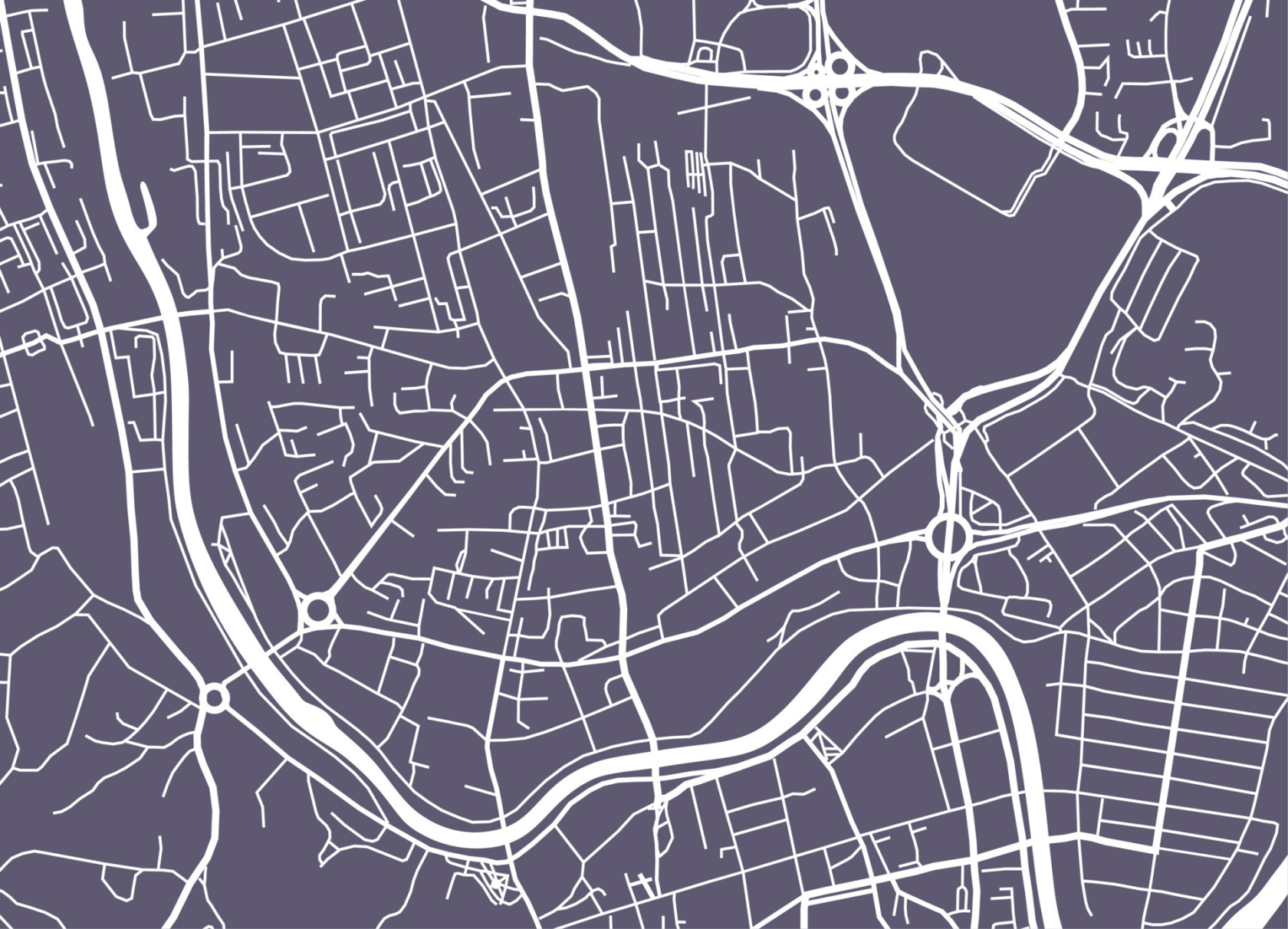
- **Deskripsi**: Garis terdiri dari serangkaian titik yang terhubung untuk mewakili objek yang memiliki panjang tetapi tidak memiliki lebar. Garis digunakan untuk merepresentasikan fitur linier.
- **Pemanfaatan**: 
    - **Jaringan Transportasi**: Garis digunakan untuk menggambarkan jalan, rel kereta api, dan rute penerbangan.
    - **Hydrology**: Sungai, aliran air, dan saluran irigasi sering direpresentasikan dengan garis.
    - **Utilitas**: Garis juga digunakan untuk peta jaringan pipa, kabel listrik, dan saluran komunikasi.

<details id="bkmrk-contoh-vektor-line"><summary>Contoh Vektor Line</summary>

![image.png](https://blog.sandihex.id/uploads/images/gallery/2024-07/scaled-1680-/xuximage.png)

</details>#### 3. Poligon (Polygon)

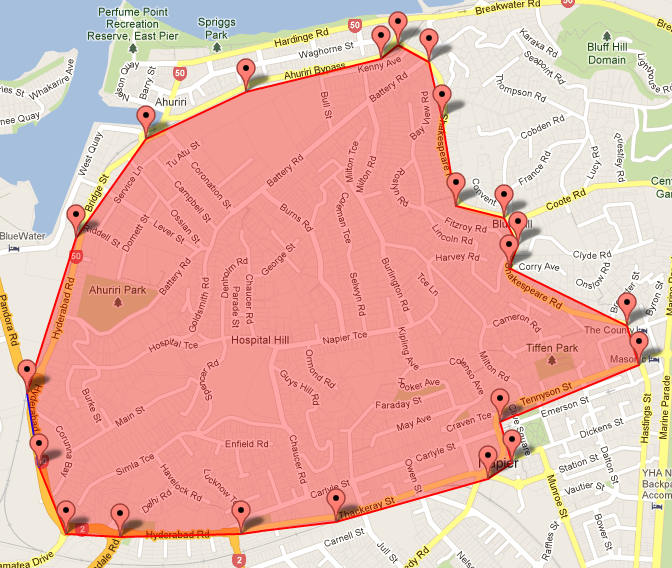
- **Deskripsi**: Poligon adalah representasi dari area tertutup yang dibentuk oleh serangkaian garis yang saling terhubung. Poligon memiliki atribut area dan perimeter.
- **Pemanfaatan**: 
    - **Batas Administratif**: Poligon digunakan untuk menggambarkan batas negara, provinsi, kota, atau zona administrasi lainnya.
    - **Penggunaan Lahan**: Area pertanian, hutan, taman, dan penggunaan lahan lainnya dapat diwakili oleh poligon.
    - **Analisis Area**: Dalam studi lingkungan, poligon digunakan untuk memetakan habitat, zona konservasi, dan area dampak lingkungan.

<details id="bkmrk-contoh-polygon"><summary>Contoh Polygon</summary>

![image.png](https://blog.sandihex.id/uploads/images/gallery/2024-07/scaled-1680-/G96image.png)

</details>### Pemanfaatan Data Vektor dalam SIG

SIG memanfaatkan data vektor dalam berbagai aplikasi dan analisis, antara lain:

- **Analisis Spasial**: Memungkinkan pengguna untuk melakukan analisis yang melibatkan hubungan spasial antar fitur geografis, seperti mencari jarak terdekat antara dua titik atau mengevaluasi tumpang tindih antara dua poligon.
- **Pemodelan dan Simulasi**: Data vektor digunakan dalam pemodelan transportasi, prediksi aliran air, dan simulasi skenario bencana.
- **Visualisasi Data**: Data vektor memudahkan visualisasi yang jelas dan terstruktur dari fitur geografis, memungkinkan pembuatan peta yang informatif dan mudah dipahami.
- **Pengambilan Keputusan**: Data vektor membantu dalam perencanaan tata ruang, pengelolaan sumber daya alam, dan keputusan strategis lainnya berdasarkan informasi geografis yang akurat.

Data vektor dalam SIG memberikan kerangka kerja yang kuat untuk pengelolaan dan analisis informasi geografis yang kompleks, memungkinkan pengguna untuk menginterpretasikan, memvisualisasikan, dan memanfaatkan data spasial secara efektif.

---

Di QGIS, pembuatan vektor (titik, garis, dan poligon) merupakan langkah awal yang penting dalam mengelola data geografis. Vektor adalah representasi data geografis berdasarkan entitas geometris seperti titik, garis, atau poligon yang memiliki lokasi geografis spesifik di permukaan bumi.

1. **(Point)**: Titik adalah entitas vektor yang merepresentasikan lokasi tunggal di permukaan bumi. Dalam QGIS, Anda dapat membuat titik dengan mengklik tombol "Tambah Titik" di toolbar Digitalisasi atau menggunakan alat "Tambah Titik" di panel alat-alat Digitalisasi. Setelah itu, Anda cukup mengklik pada peta untuk menentukan lokasi titik tersebut.
2. **Garis (Line)**: Garis adalah entitas vektor yang merepresentasikan serangkaian titik yang terhubung, membentuk jalur atau lintasan di permukaan bumi. Untuk membuat garis di QGIS, gunakan alat "Tambah Garis" di toolbar Digitalisasi. Klik di peta untuk menentukan titik awal garis, dan klik lagi untuk menambahkan titik-titik berikutnya yang membentuk jalur atau lintasan yang diinginkan.
3. **Poligon (Polygon)**: Poligon adalah entitas vektor yang dibentuk oleh serangkaian titik yang terhubung dan menutupi area tertentu di permukaan bumi. Anda dapat membuat poligon di QGIS menggunakan alat "Tambah Poligon" di toolbar Digitalisasi. Mulailah dengan mengklik untuk menentukan titik awal poligon, tambahkan titik-titik berikutnya untuk membentuk batas poligon, dan akhiri dengan mengklik pada titik awal untuk menutup poligon.

Penggunaan istilah-istilah ini dalam konteks QGIS akan membantu Anda dalam membuat, mengedit, dan menganalisis data geografis dengan lebih efisien. Setelah vektor dibuat, Anda dapat melakukan berbagai operasi seperti pengeditan geometri, analisis spasial, dan penyimpanan data ke format yang berbeda untuk penggunaan lebih lanjut. QGIS menawarkan beragam alat dan fitur untuk memfasilitasi pengelolaan data geografis dan memungkinkan Anda untuk memanfaatkan potensi penuh dari sistem informasi geografis dalam proyek-proyek Anda.

# 1.2. Membuat vektor (digitasi peta)

Pembuatan vektor untuk GIS sering disebut dengan proses digitasi, isitilah ini mengacu pada proses pembuatan peta dari sumber data non-digital seperti lembaran foto atau sumber peta lain. Berikut adalah langkah-langkah untuk membuat vektor dengan proses digitasi manual.

---

##### <span style="color: rgb(35, 111, 161);">**1. Membuat project baru**</span>

Berikut adalah langkah-langkah untuk membuat proyek baru dengan QGIS yang dimulai dengan membuka QGIS dan diakhiri dengan menyimpan proyek:

1. **Buka QGIS**:
    
    
    - Buka aplikasi QGIS yang telah diinstal di komputer Anda.
2. **Membuat Proyek Baru**:
    
    
    - Setelah QGIS terbuka, klik `Project` di menu utama.
    - Pilih `New` untuk membuat proyek baru. QGIS akan membuka kanvas kosong. <div drawio-diagram="160"><img src="https://blog.sandihex.id/uploads/images/drawio/2024-07/drawing-1-1721526919.png" alt=""/></div>
3. **Mengatur Sistem Koordinat Proyek**:
    
    
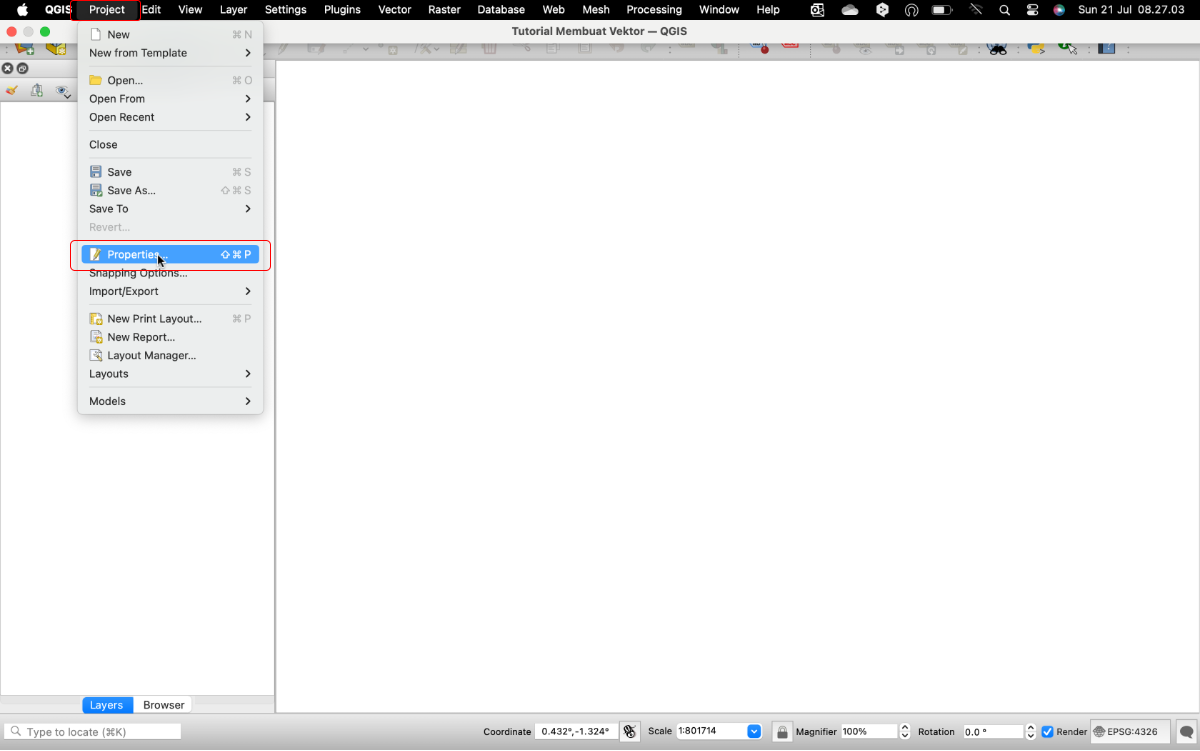
    - Klik `Project` di menu utama.
    - Pilih `Properties`.
    - Di jendela `Project Properties`, pilih tab `CRS` (Coordinate Reference System).
    - Pilih sistem koordinat yang sesuai dengan data Anda. Jika Anda tidak yakin, Anda bisa menggunakan WGS 84 (EPSG:4326) sebagai default.
    - Klik `OK`.  
          
        <div drawio-diagram="159"><img src="https://blog.sandihex.id/uploads/images/drawio/2024-07/drawing-1-1721526848.png" alt=""/></div>
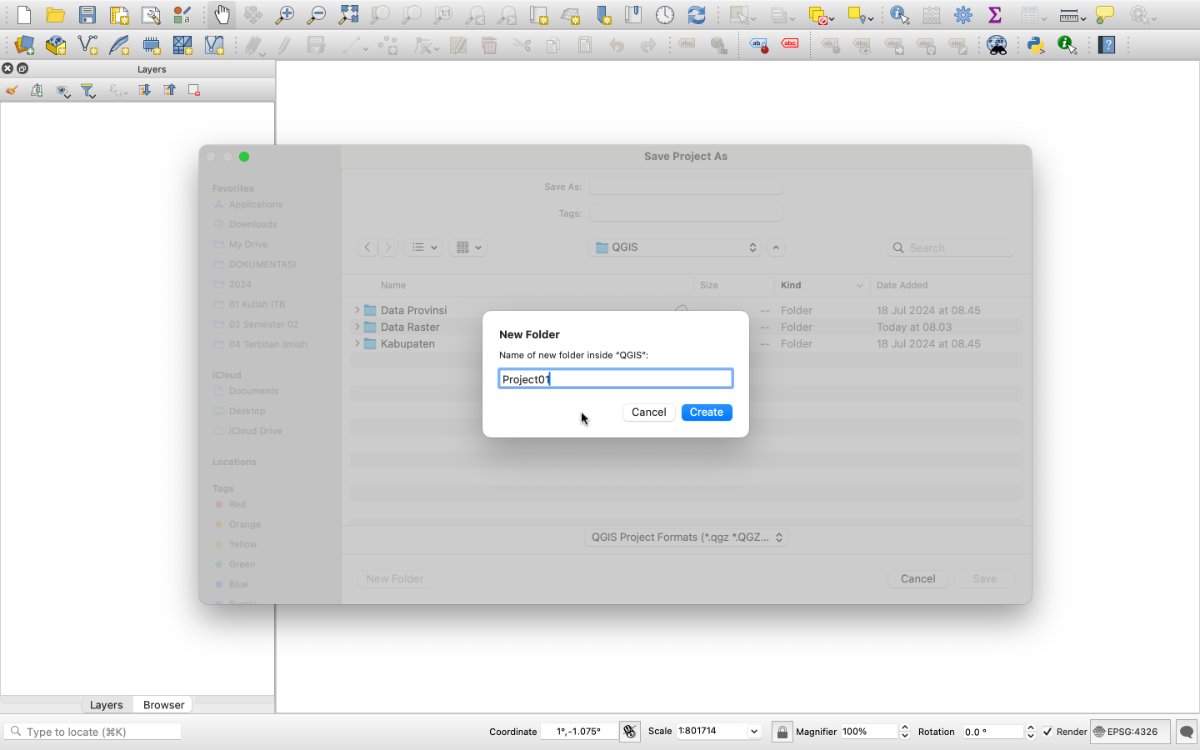
4. **Menyimpan Proyek**:
    
    
    - Klik `Project` di menu utama.
    - Pilih `Save As`.
    - Tentukan lokasi penyimpanan dan berikan nama untuk proyek Anda.
    - Klik `Save`.  
          
        <div drawio-diagram="158"><img src="https://blog.sandihex.id/uploads/images/drawio/2024-07/drawing-1-1721526758.png" alt=""/></div>

---

##### <span style="color: rgb(35, 111, 161);">**2. Inisiasi referensi peta**</span>

<span style="color: rgb(0, 0, 0);">Disini kita akan menggunakan peta dasar hasil survei drone di BRPI Sukamandi. Berikut adalah tutorial langkah demi langkah untuk memasukkan data dari sumber XYZ tile ke dalam QGIS:</span>

**<span style="color: rgb(0, 0, 0);">Langkah 1: Buka Pengaturan XYZ Tiles</span>**

1. <span style="color: rgb(0, 0, 0);">Pada panel `Browser` di sisi kiri jendela QGIS, Anda akan melihat `XYZ Tiles`.</span>
2. <span style="color: rgb(0, 0, 0);">Jika panel `Browser` tidak muncul, Anda bisa mengaktifkannya dengan mengklik `View` di menu utama, lalu pilih `Panels` dan centang `Browser`.</span>

**<span style="color: rgb(0, 0, 0);">Langkah 2: Tambahkan Sumber XYZ Tile Baru</span>**

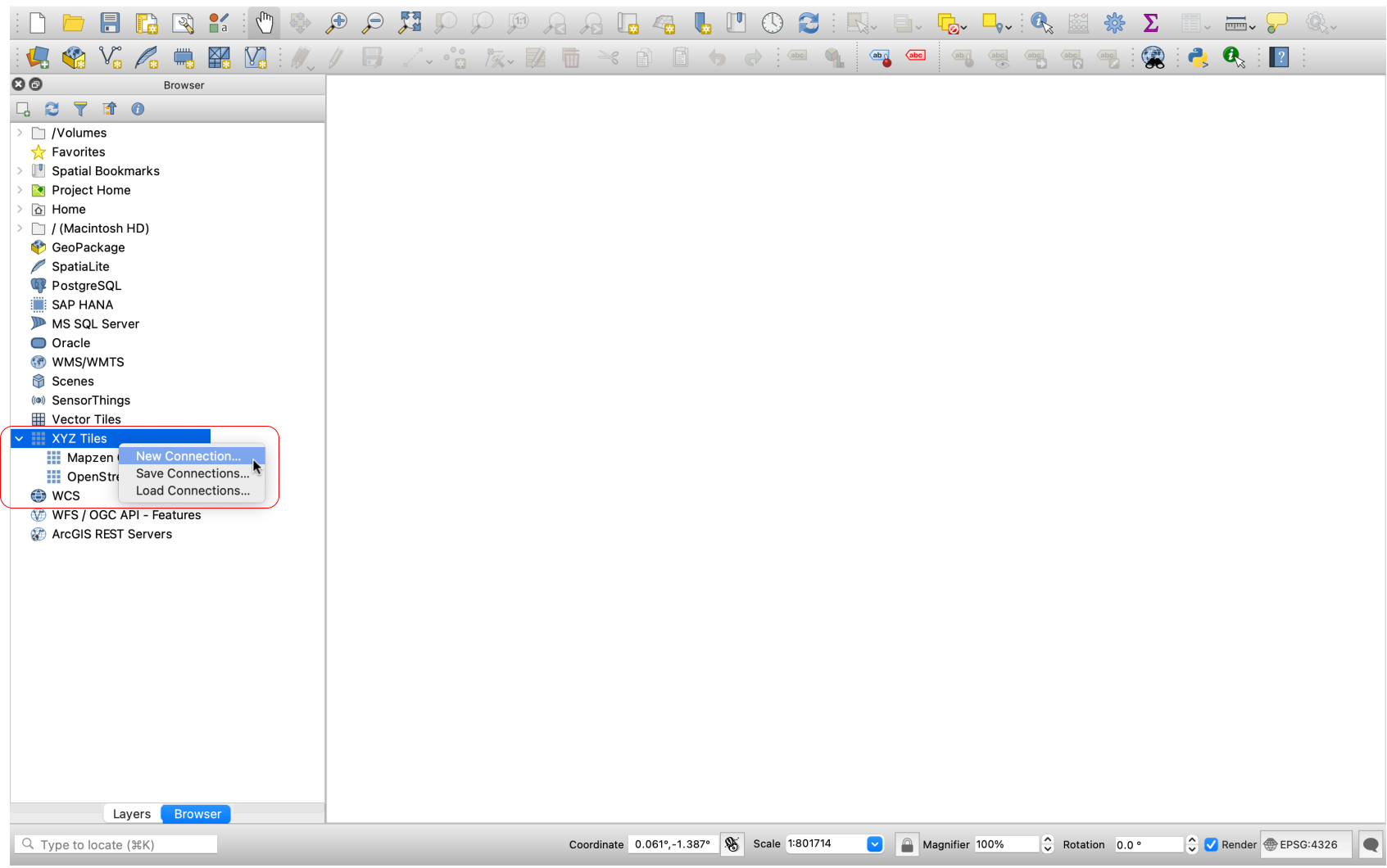
1. <span style="color: rgb(0, 0, 0);">Klik kanan pada `XYZ Tiles` di panel `Browser`.</span>
2. <span style="color: rgb(0, 0, 0);">Pilih `New Connection...`.</span>

<div drawio-diagram="163"><img src="https://blog.sandihex.id/uploads/images/drawio/2024-07/drawing-1-1721528235.png" alt=""/></div>

**<span style="color: rgb(0, 0, 0);">Langkah 3: Masukkan URL Sumber XYZ</span>**

1. Dalam dialog `XYZ Connection`, masukkan detail sebagai berikut: 
    - **Name**: Berikan nama untuk koneksi Anda (misalnya, "Google Satelit").
    - **URL**: Masukkan URL dari sumber XYZ tile. ```
        http://mt0.google.com/vt/lyrs=s&hl=en&x={x}&y={y}&z={z}
        ```
        
        [![Screenshot 2024-07-21 at 09.14.26.png](https://blog.sandihex.id/uploads/images/gallery/2024-07/scaled-1680-/screenshot-2024-07-21-at-09-14-26.png)](https://blog.sandihex.id/uploads/images/gallery/2024-07/screenshot-2024-07-21-at-09-14-26.png)
2. Klik `OK` untuk menyimpan koneksi.

**<span style="color: rgb(0, 0, 0);">Langkah 4: Tambahkan Layer XYZ Tile ke Kanvas</span>**

1. <span style="color: rgb(0, 0, 0);">Setelah koneksi berhasil ditambahkan, Anda akan melihat nama koneksi Anda (misalnya, "Google Satelit") di bawah `XYZ Tiles` di panel `Browser`.  
    </span>
    
    <div drawio-diagram="164"><img src="https://blog.sandihex.id/uploads/images/drawio/2024-07/drawing-1-1721528535.png" alt=""/></div>
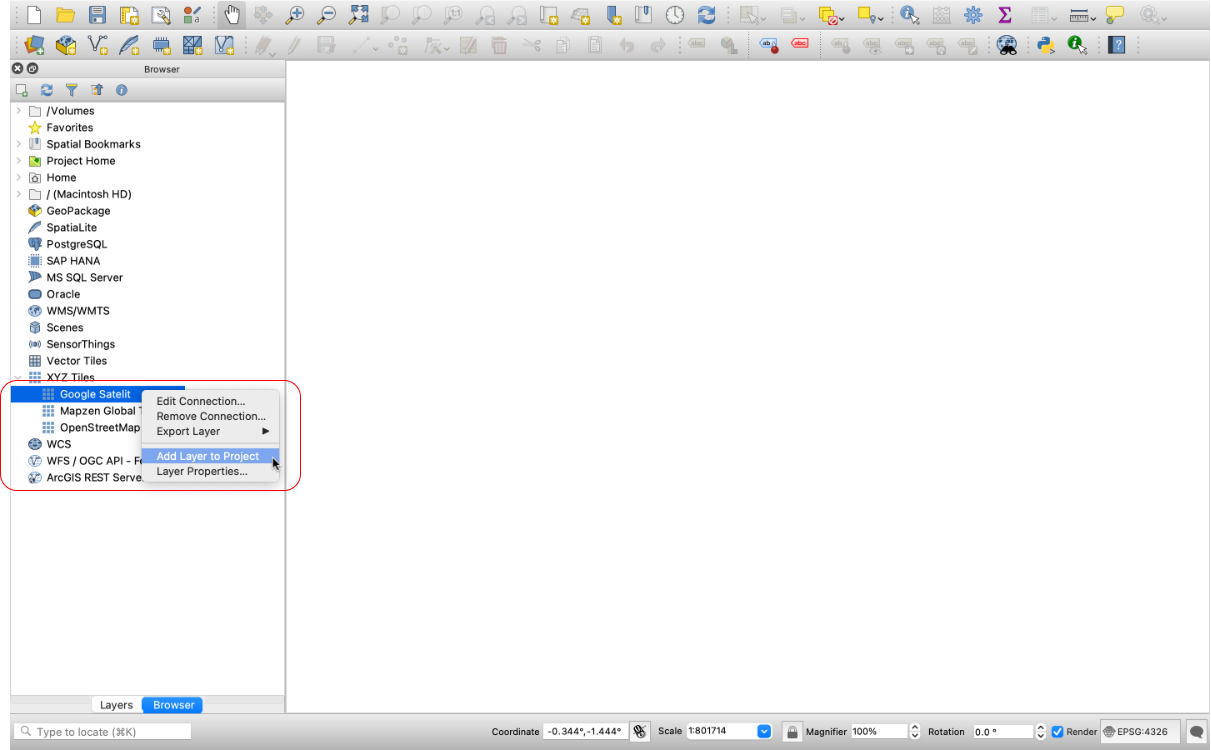
2. <span style="color: rgb(0, 0, 0);">Klik dan drag nama koneksi tersebut ke kanvas QGIS. Atau klik kanan pada koneksi dan pilih "Add Layer to Project".  
    </span>
    
    <div drawio-diagram="165"><img src="https://blog.sandihex.id/uploads/images/drawio/2024-07/drawing-1-1721528705.png" alt=""/></div>
    
    <span style="color: rgb(0, 0, 0);">  
    </span>

---

##### <span style="color: rgb(35, 111, 161);">**3. Membuat vektor point**</span>

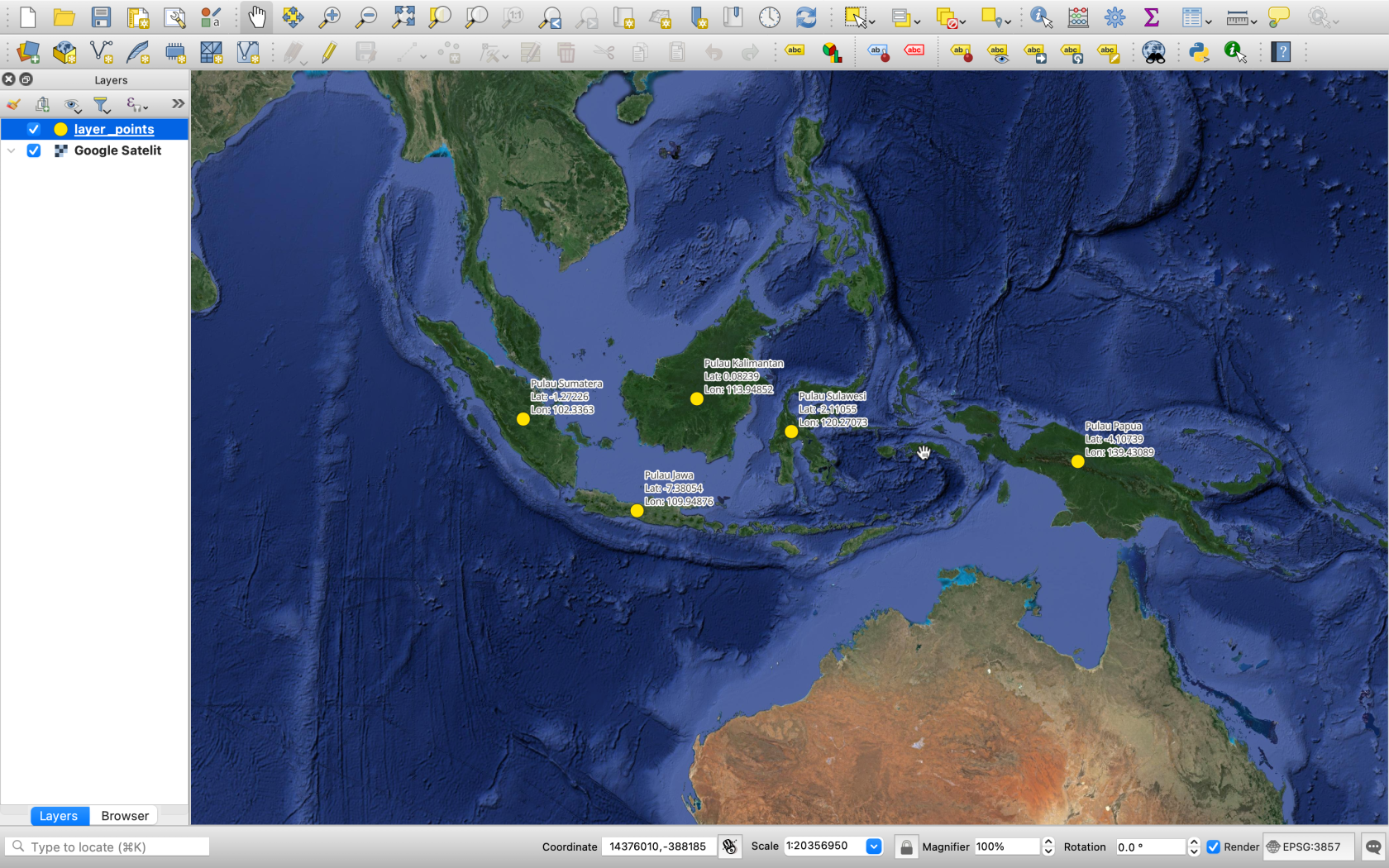
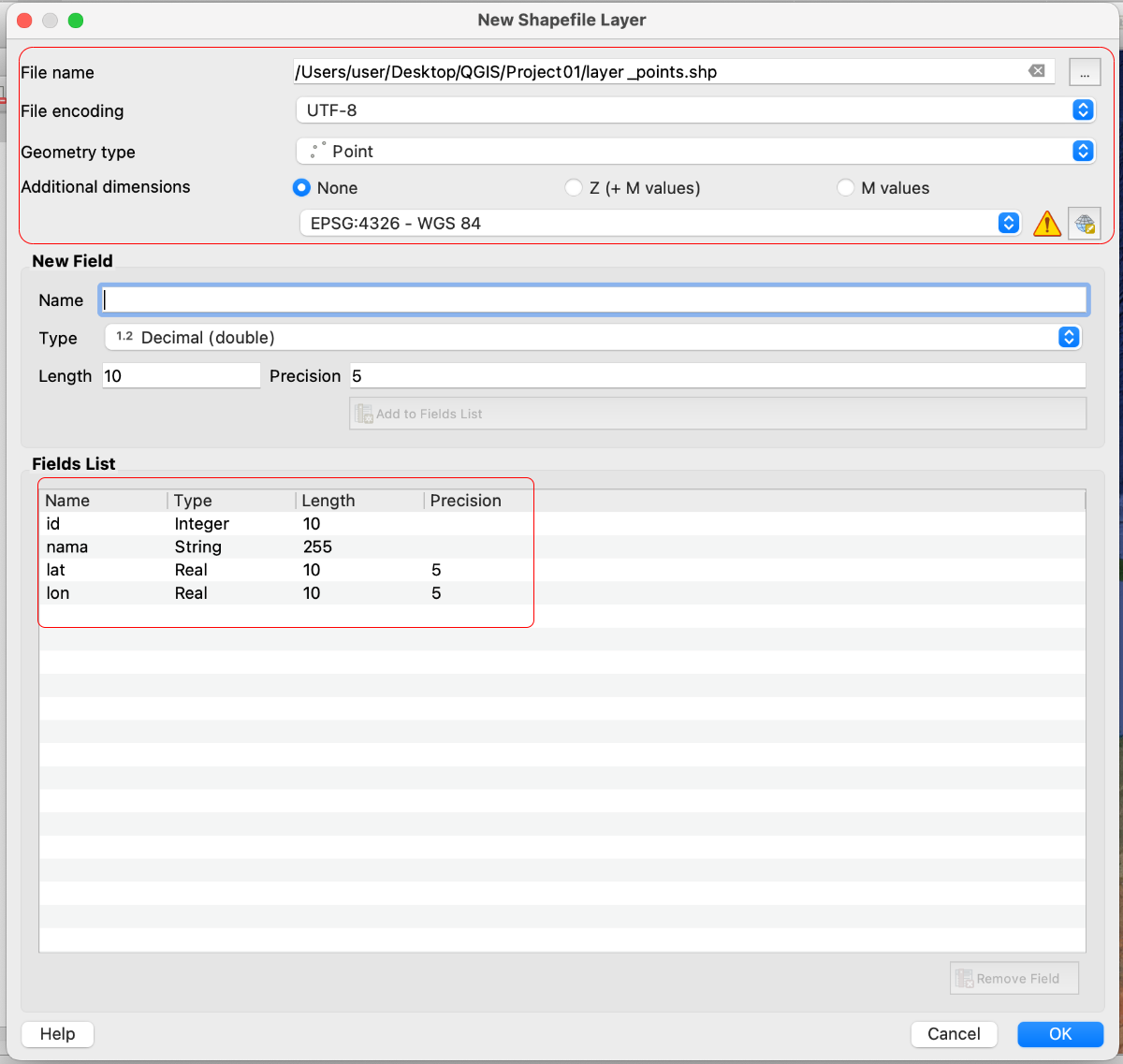
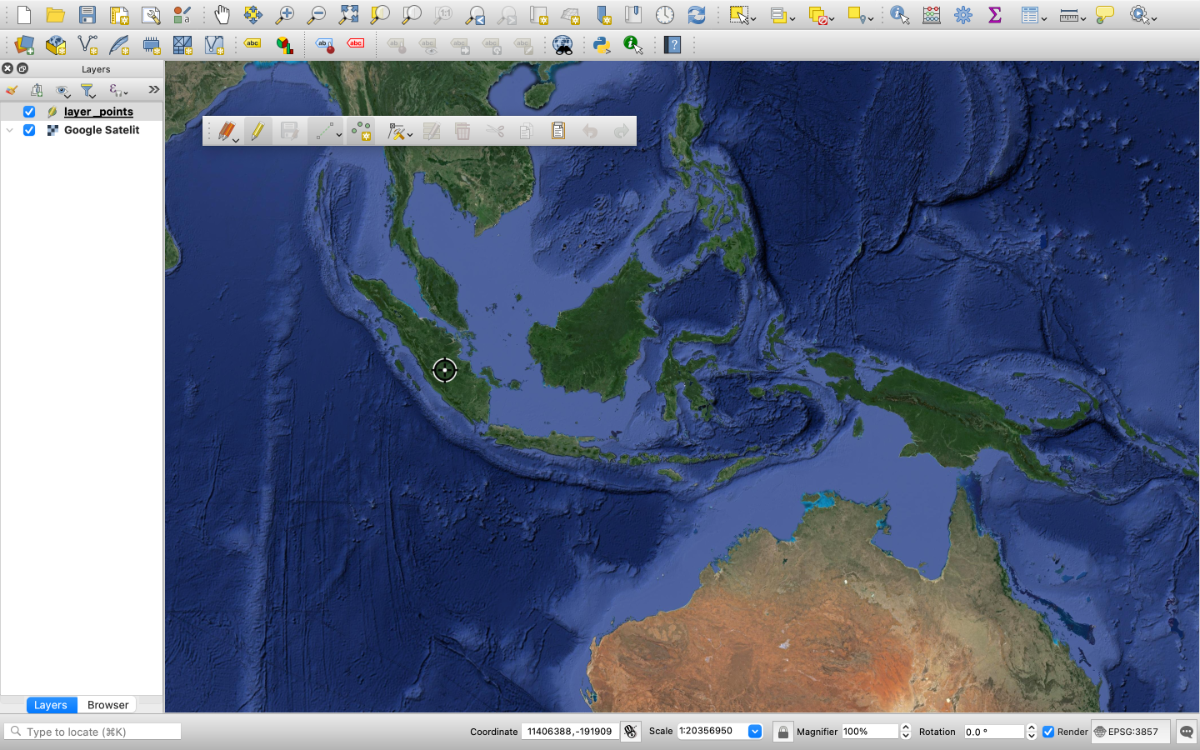
Kita akan mencoba membuat vektor point yang menunjukan nama pulau-pulau besar di wilayah Indonesia. Point ini berisi atribut data yang memuat informasi nama pulau dan lokasi titik (`nama`,`lat` &amp; `lon`).

**Langkah 1: Buat Layer Vektor Baru**

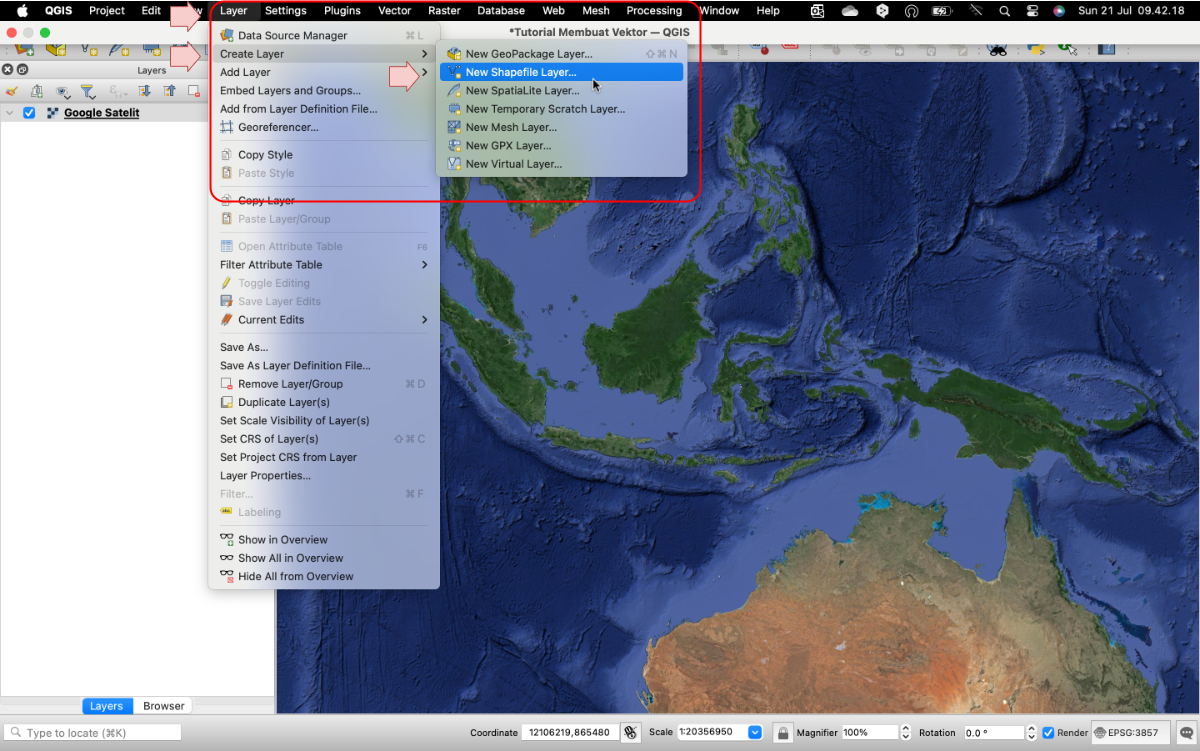
1. Klik `Layer` di menu utama.
2. Pilih `Create Layer` dan kemudian pilih `New Shapefile Layer...`

<details id="bkmrk-visual---akses-menu-"><summary>Visual - Akses menu create layer</summary>

<div drawio-diagram="166"><img src="https://blog.sandihex.id/uploads/images/drawio/2024-07/drawing-1-1721529878.png" alt=""/></div>

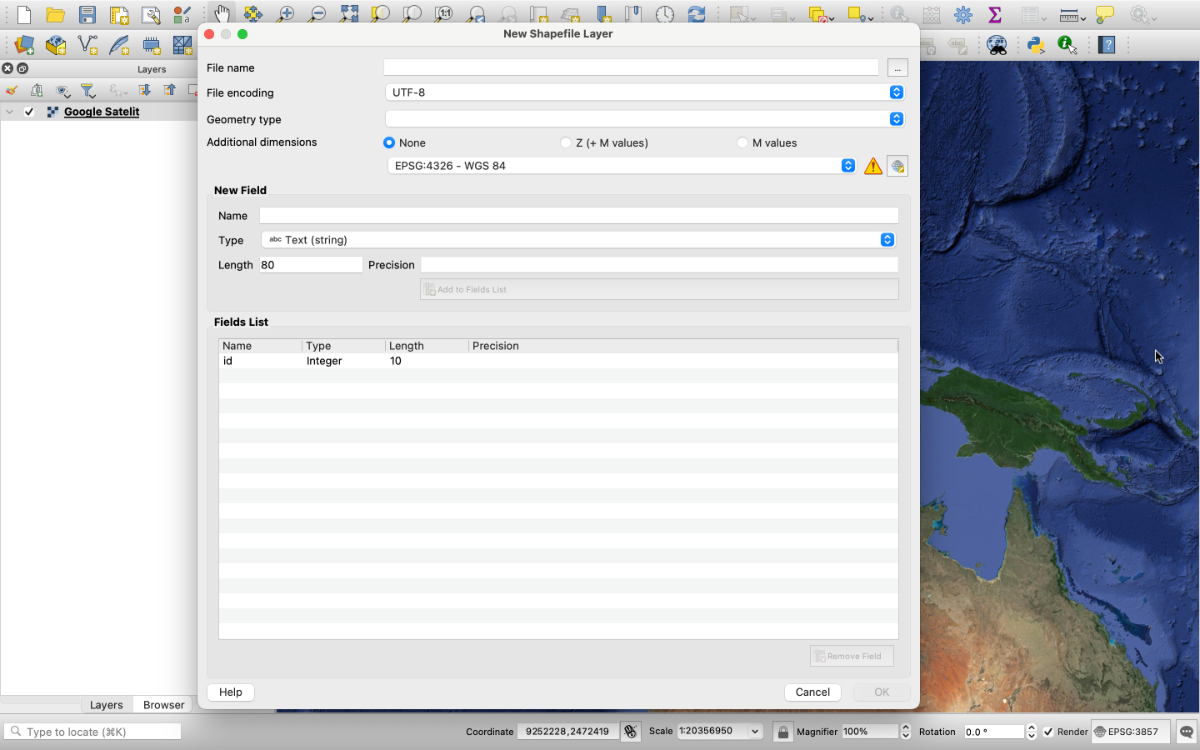
</details>**Langkah 2: Tentukan Properti Layer**

<details id="bkmrk-visual---properties-"><summary>Visual - Properties layer vektor</summary>

<div drawio-diagram="167"><img src="https://blog.sandihex.id/uploads/images/drawio/2024-07/drawing-1-1721530119.png" alt=""/></div>

</details>1. Dalam dialog `New Shapefile Layer`, lakukan pengaturan sebagai berikut:
    
      
    <div drawio-diagram="170"><img src="https://blog.sandihex.id/uploads/images/drawio/2024-07/drawing-1-1721530477.png" alt=""/></div>


    - **File name**: Klik pada tombol `...` untuk memilih lokasi penyimpanan dan berikan nama untuk file shapefile Anda.
    - **Geometry type**: Pilih `Point`.
    - **Coordinate Reference System (CRS)**: Klik pada tombol `Select CRS` untuk memilih sistem referensi koordinat yang sesuai dengan data Anda (misalnya, WGS 84 - EPSG:4326).
2. Tambahkan field (atribut) yang diperlukan:
    
    
    - Klik tombol `Add to Fields List` untuk menambahkan field baru.
    - Tentukan `Name` dan `Type` untuk field tersebut (misalnya, `nama` dengan tipe `string`).
3. Klik `OK` untuk membuat layer vektor point baru.

**Langkah 3: Aktifkan Mode Edit**

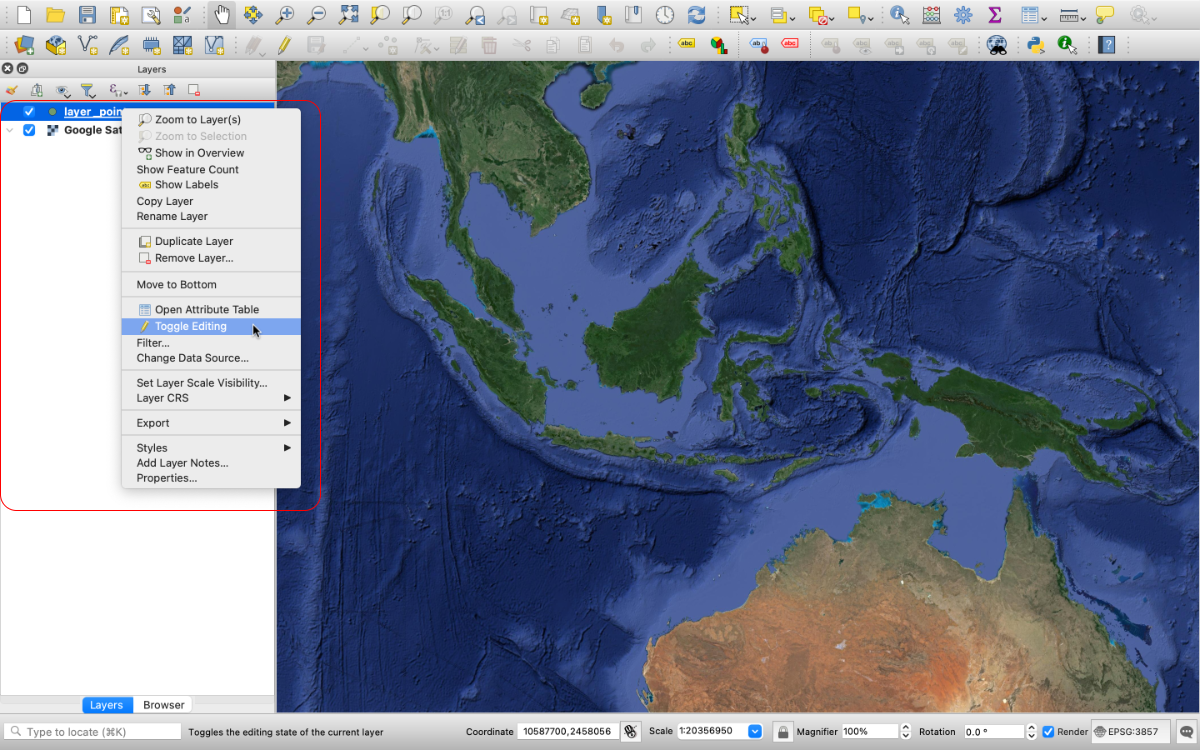
1. Layer baru akan muncul di panel `Layers`.
2. Klik kanan pada layer baru tersebut dan pilih `Toggle Editing` untuk mengaktifkan mode edit.
    
    <div drawio-diagram="172"><img src="https://blog.sandihex.id/uploads/images/drawio/2024-07/drawing-1-1721530745.png" alt=""/></div>

**Langkah 4: Tambahkan Point Baru**

![Screenshot 2024-07-21 at 09.56.55.png](https://blog.sandihex.id/uploads/images/gallery/2024-07/scaled-1680-/screenshot-2024-07-21-at-09-56-55.png)

1. Pada toolbar, pilih alat `Add Point Feature` (ikon berbentuk titik).
2. Klik pada lokasi di kanvas peta di mana Anda ingin menambahkan point baru.
    
    <div drawio-diagram="176"><img src="https://blog.sandihex.id/uploads/images/drawio/2024-07/drawing-1-1721531035.png" alt=""/></div>
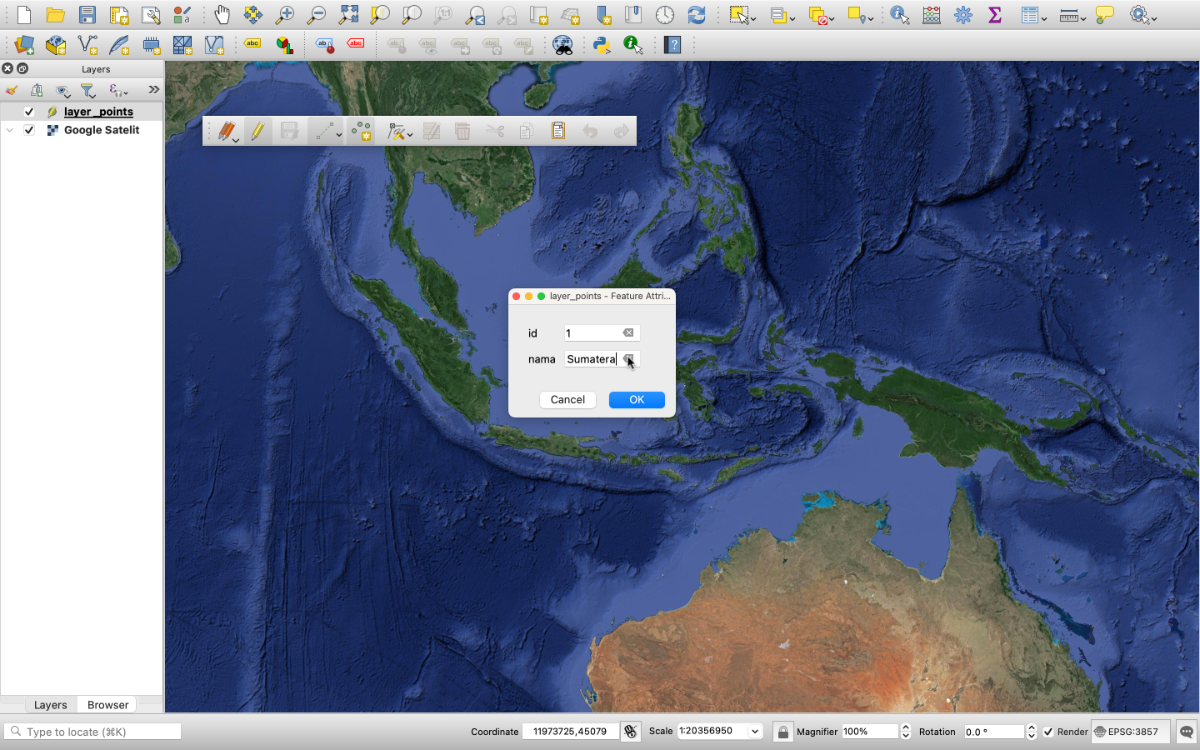
3. Dialog akan muncul untuk memasukkan nilai atribut untuk point yang baru dibuat. Isi nilai atribut yang sesuai, lalu klik `OK`.
    
    <div drawio-diagram="175"><img src="https://blog.sandihex.id/uploads/images/drawio/2024-07/drawing-1-1721531011.png" alt=""/></div>

**Langkah 5: Simpan Perubahan**

1. Setelah menambahkan semua point yang diperlukan, klik kanan pada layer di panel `Layers`.
2. Pilih `Toggle Editing` untuk menonaktifkan mode edit.
3. Anda akan diminta untuk menyimpan perubahan. Klik `Save` untuk menyimpan semua point yang telah Anda tambahkan.

<details id="bkmrk-hasil-vektor-point-l"><summary>Hasil vektor point</summary>

<p class="callout info">Label epsilon: `"nama" || '\nLat: ' || "lat" || '\nLon: ' || "lon"`</p>

[![Screenshot 2024-07-21 at 10.13.13.png](https://blog.sandihex.id/uploads/images/gallery/2024-07/scaled-1680-/screenshot-2024-07-21-at-10-13-13.png)](https://blog.sandihex.id/uploads/images/gallery/2024-07/screenshot-2024-07-21-at-10-13-13.png)

</details>---

##### <span style="color: rgb(35, 111, 161);">**4. Membuat vektor garis (line).**</span>

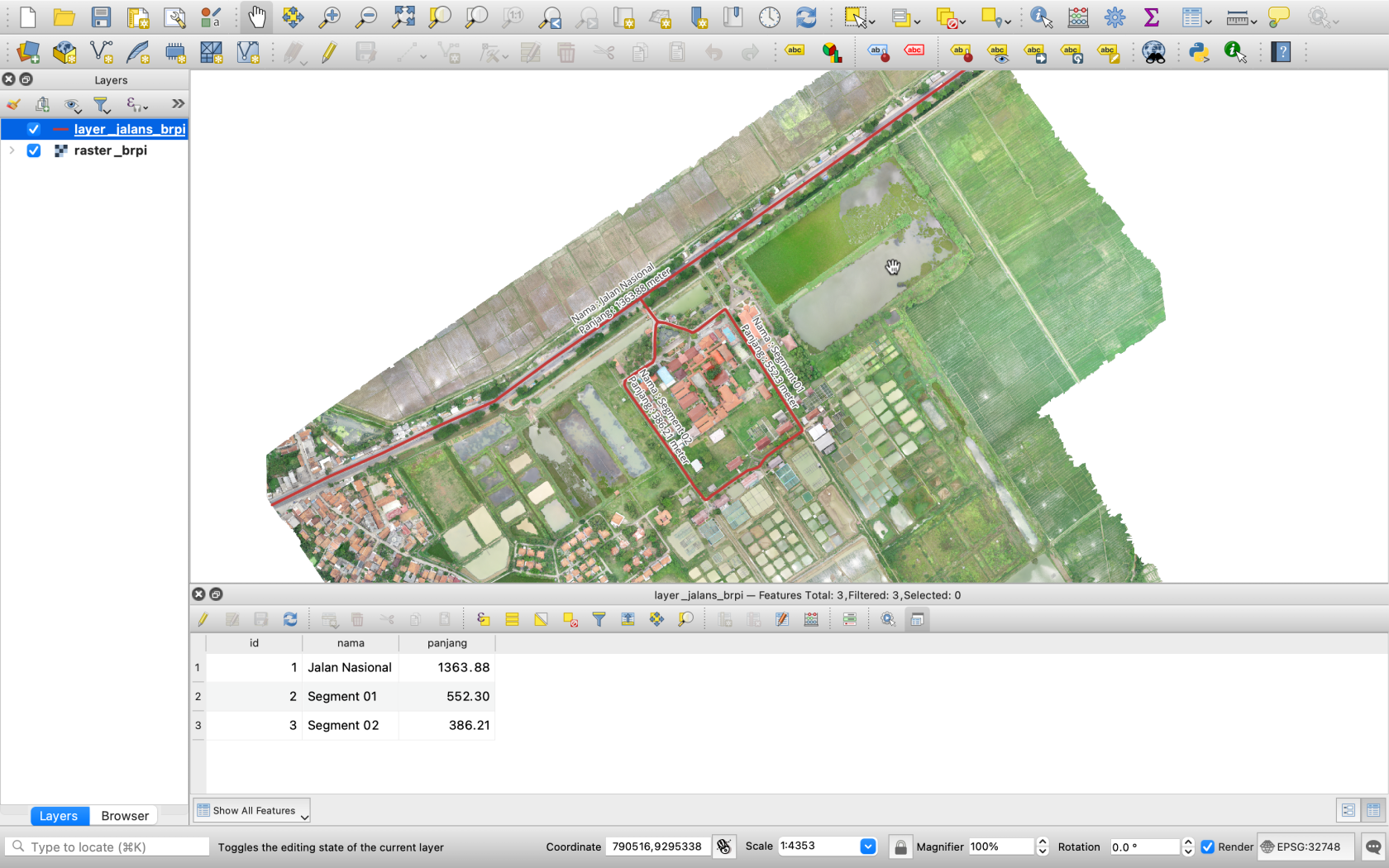
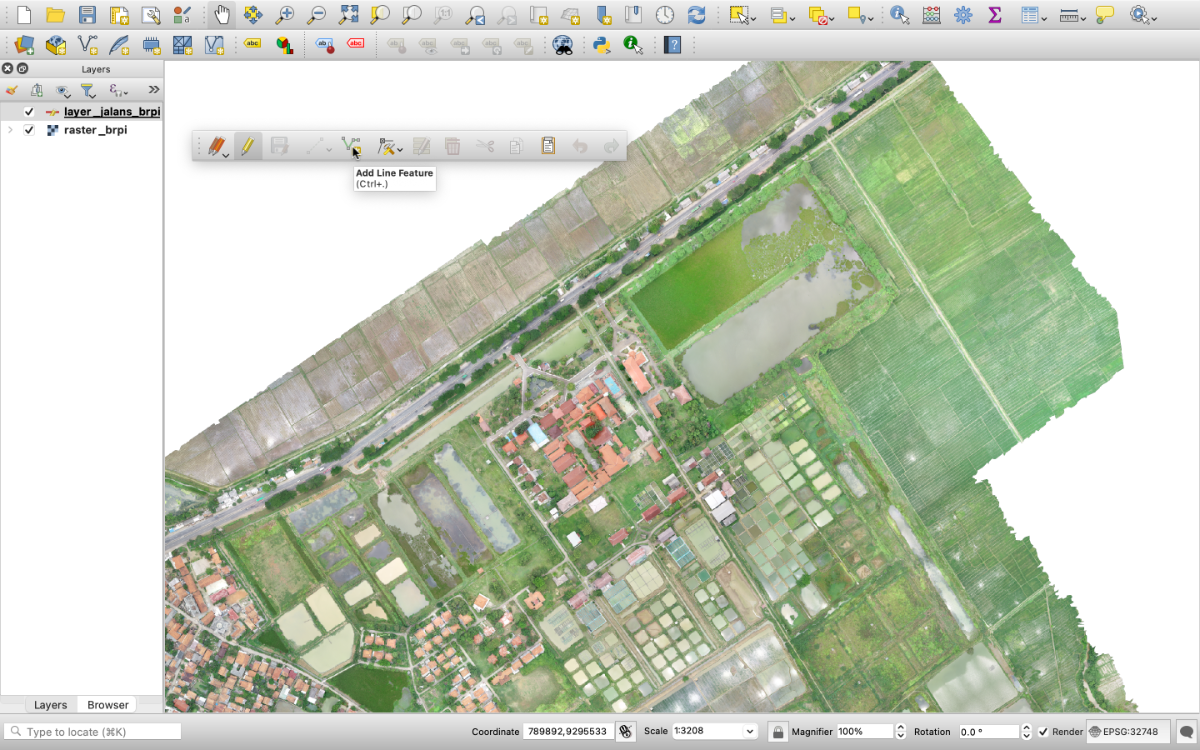
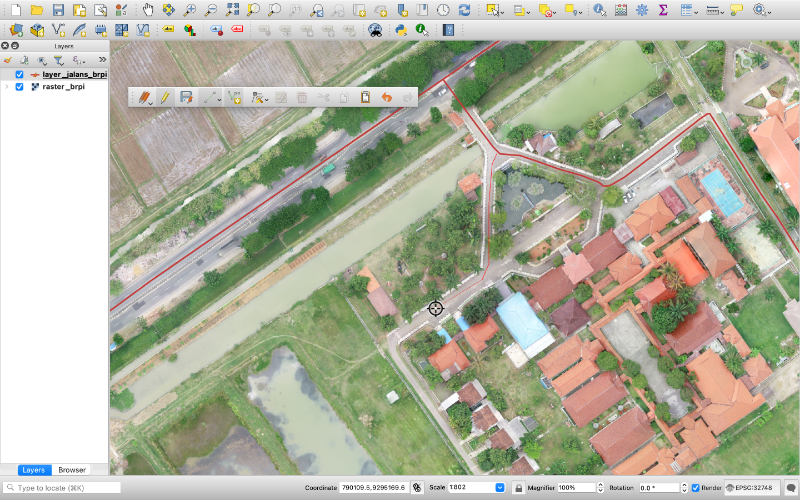
Kita akan mencoba membuat vektor garis (line) yang menunjukan nama jalan-jalan di komplek BRPI. Garis ini berisi atribut data yang memuat informasi nama jalan dan panjang garis (`nama`, `length`).

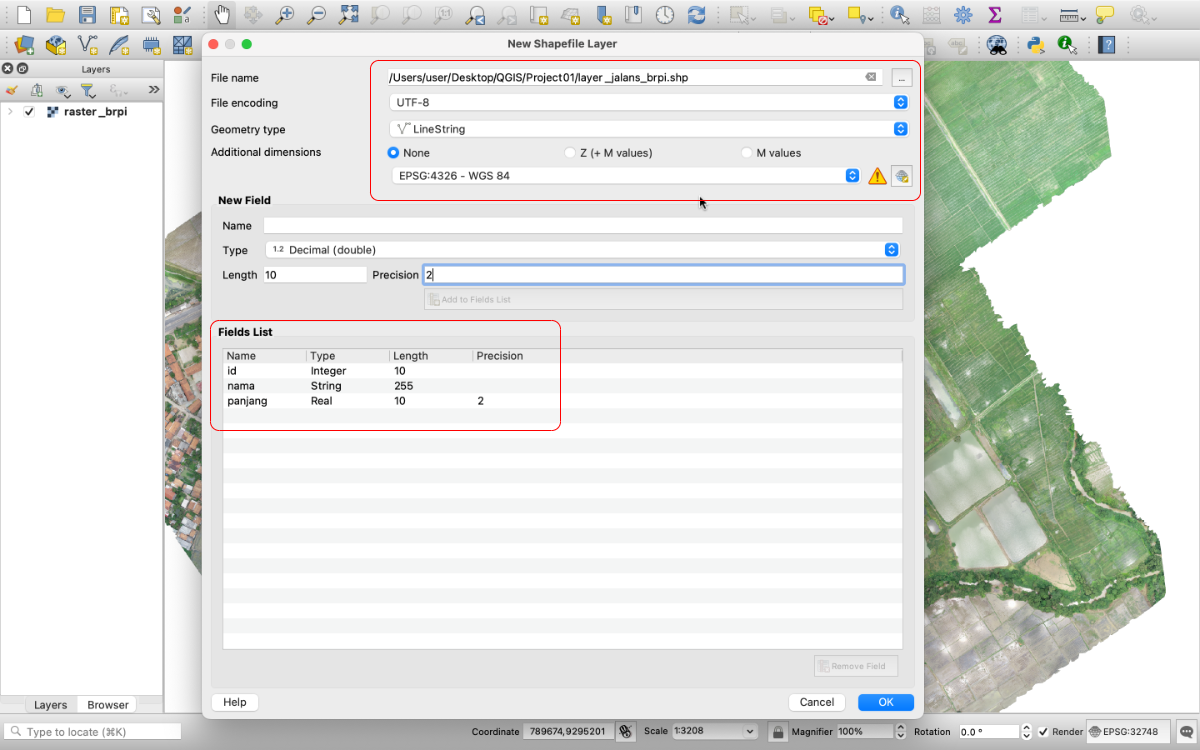
> **Yang membedakan dengan proses pembuatan vektor point adalah properties pada New Shape Layer yaitu geometry kita menggunakan parameter LINE**

Dalam dialog `New Shapefile Layer`, lakukan pengaturan sebagai berikut:

- **File name**: Klik pada tombol `...` untuk memilih lokasi penyimpanan dan berikan nama untuk file shapefile Anda.
- **Geometry type**: Pilih `line`.
- **Coordinate Reference System (CRS)**: Klik pada tombol `Select CRS` untuk memilih sistem referensi koordinat yang sesuai dengan data Anda (misalnya, WGS 84 - EPSG:4326).
- Tambahkan field (atribut) yang diperlukan (`nama`, `length`).

Klik `OK` untuk membuat layer vektor line baru.

<details id="bkmrk-visual-langkah-1-%3A-p"><summary>Visual langkah 1 : Properties Line</summary>

<div drawio-diagram="178"><img src="https://blog.sandihex.id/uploads/images/drawio/2024-07/drawing-1-1721533158.png" alt=""/></div>

</details><details id="bkmrk-visual-langkah-2-%3A-m"><summary>Visual langkah 2 : Mengaktifkan mode menggambar</summary>

<div drawio-diagram="179"><img src="https://blog.sandihex.id/uploads/images/drawio/2024-07/drawing-1-1721534293.png" alt=""/></div>

</details><details id="bkmrk-visual-langkah-3-%3A-m"><summary>Visual langkah 3 : Menggambar garis</summary>

<div drawio-diagram="180"><img src="https://blog.sandihex.id/uploads/images/drawio/2024-07/drawing-1-1721534352.png" alt=""/></div>

</details><details id="bkmrk-hasil-akhir-vektor-g"><summary>Hasil akhir vektor garis</summary>

![Screenshot 2024-07-21 at 10.56.01.png](https://blog.sandihex.id/uploads/images/gallery/2024-07/scaled-1680-/screenshot-2024-07-21-at-10-56-01.png)

</details>---

##### <span style="color: rgb(35, 111, 161);">**5. Membuat vektor polygon.**</span>

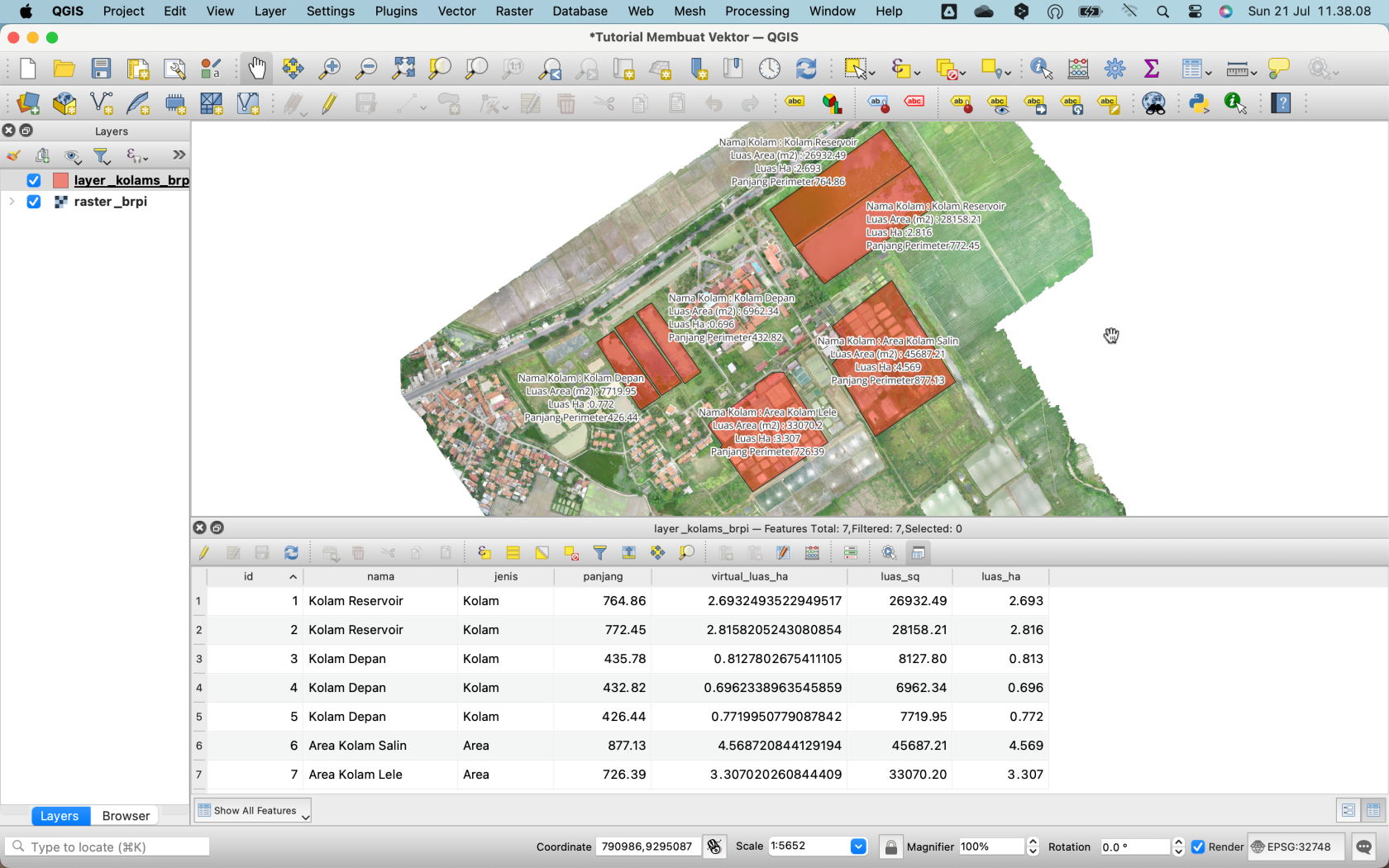
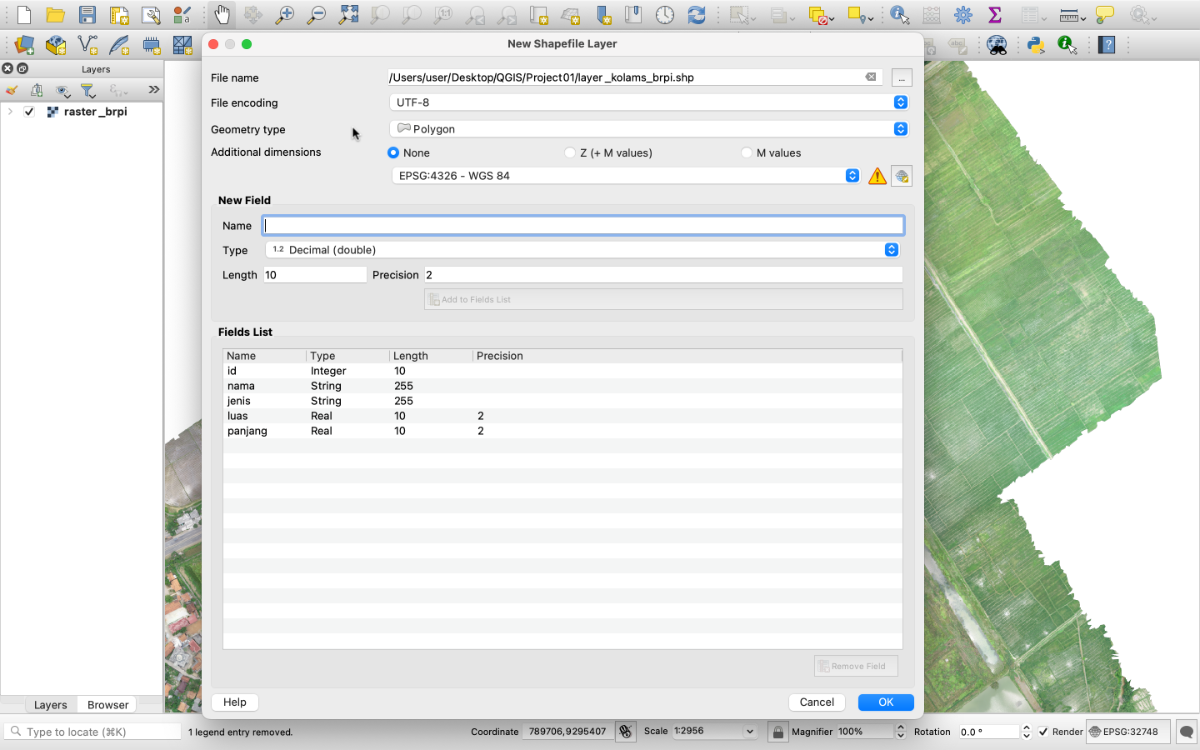
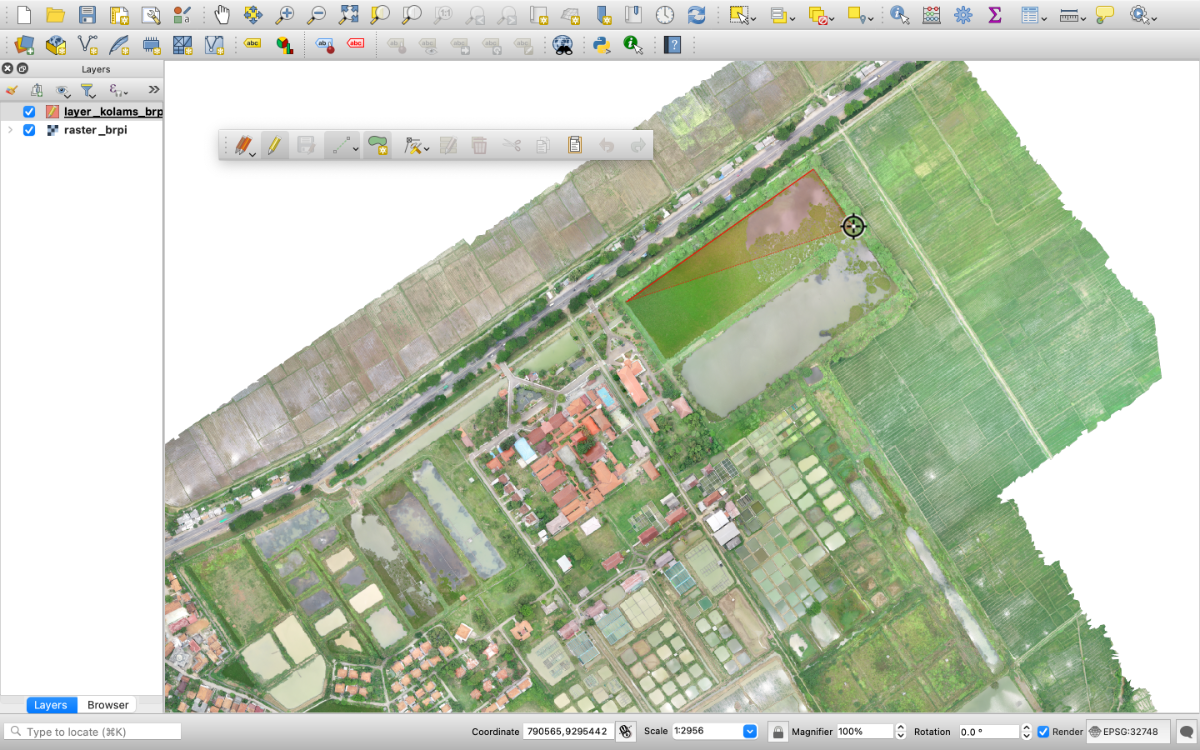
Kita akan mencoba membuat vektor polygon yang menunjukan area perumahan dan kolam. polygon ini berisi atribut data yang memuat informasi nama perumahan dan kolam ikan (`nama`, `jenis`, `luas`, `perimeter`).

Dalam dialog `New Shapefile Layer`, lakukan pengaturan sebagai berikut:

- **File name**: Klik pada tombol `...` untuk memilih lokasi penyimpanan dan berikan nama untuk file shapefile Anda.
- **Geometry type**: Pilih `polygon`.
- **Coordinate Reference System (CRS)**: Klik pada tombol `Select CRS` untuk memilih sistem referensi koordinat yang sesuai dengan data Anda (misalnya, WGS 84 - EPSG:4326).
- Tambahkan field (atribut) yang diperlukan (`nama`, `jenis`, `luas`, `perimeter`).
- Klik `OK` untuk membuat layer vektor line baru.

<details id="bkmrk-visual-langkah-1-%3A-p-1"><summary>Visual langkah 1 : Properties polygon</summary>

<div drawio-diagram="182"><img src="https://blog.sandihex.id/uploads/images/drawio/2024-07/drawing-1-1721536759.png" alt=""/></div>

</details><details id="bkmrk-visual-langkah-2-%3A-m-1"><summary>Visual langkah 2 : Menggambar polygon</summary>

<div drawio-diagram="184"><img src="https://blog.sandihex.id/uploads/images/drawio/2024-07/drawing-1-1721536791.png" alt=""/></div>

</details><details id="bkmrk-hasil-akhir-vektor-p"><summary>Hasil akhir vektor polygon</summary>

[![Screenshot 2024-07-21 at 11.38.08.png](https://blog.sandihex.id/uploads/images/gallery/2024-07/scaled-1680-/screenshot-2024-07-21-at-11-38-08.png)](https://blog.sandihex.id/uploads/images/gallery/2024-07/screenshot-2024-07-21-at-11-38-08.png)

</details>

# 1.3. Operasi dan Analisis vektor

QGIS (Quantum GIS) adalah perangkat lunak GIS open-source yang menyediakan berbagai alat dan fitur untuk manipulasi vektor. Berikut adalah beberapa tools di QGIS yang digunakan untuk berbagai jenis manipulasi vektor yang telah dijelaskan:

---

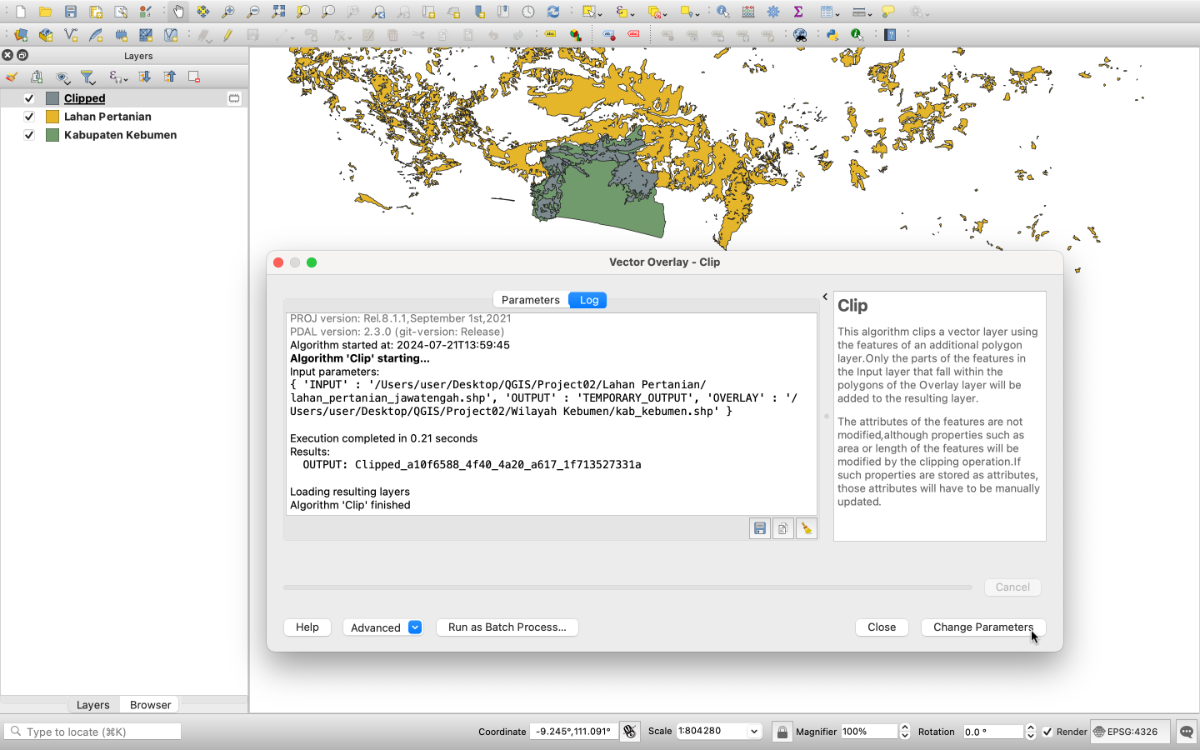
<span style="color: rgb(35, 111, 161);">**Pemotongan (Clipping)**:</span>

- **Tool**: `Clip` (di bawah `Vector > Geoprocessing Tools`)
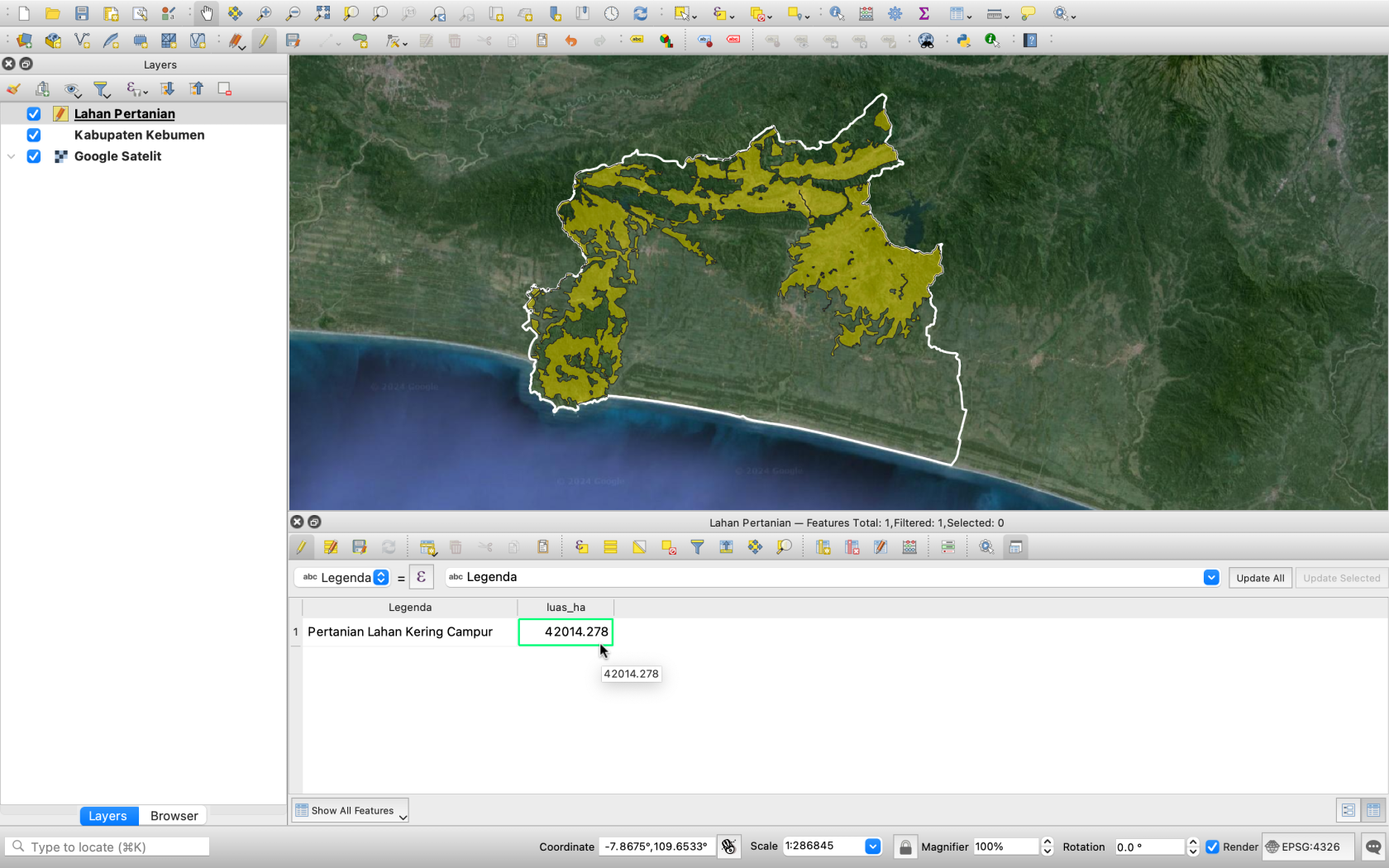
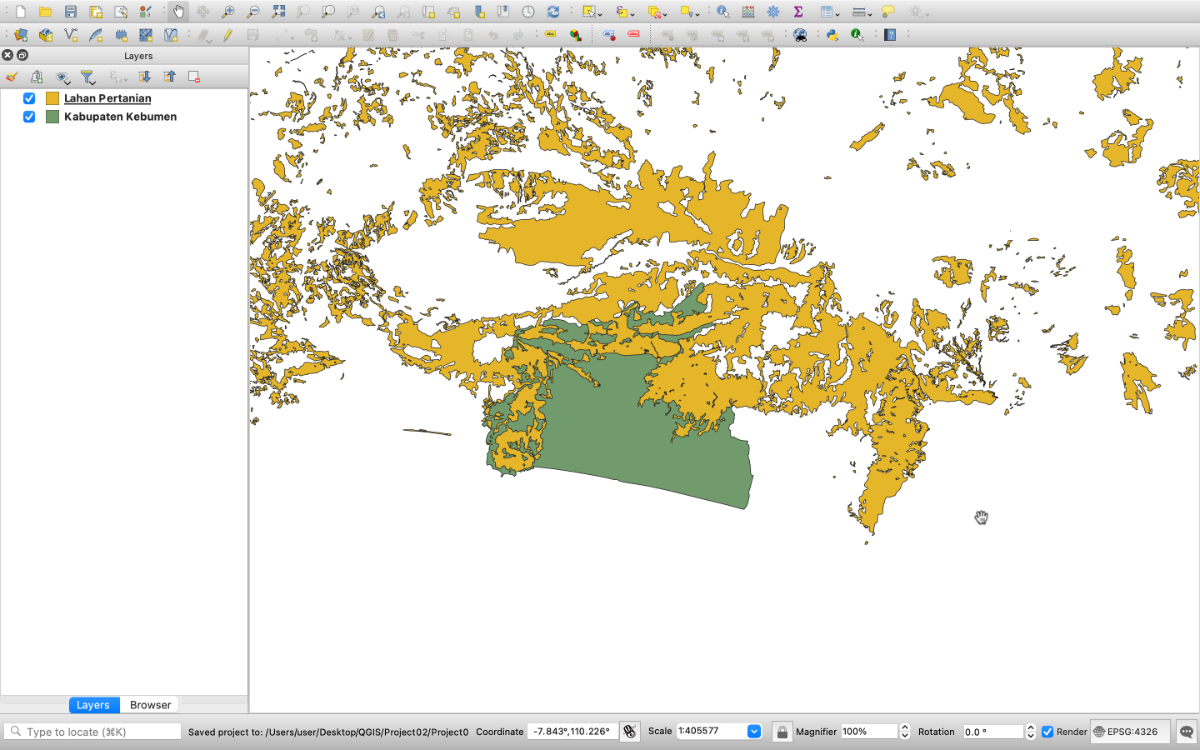
- **Deskripsi**: Memotong fitur dari layer vektor berdasarkan batas fitur dari layer lain. Misalnya, memotong poligon tutupan hutan dengan batas administrasi kota.

<details id="bkmrk-%C2%A0"><summary>Overlay - Lahan pertanian Jawa Tengah &amp; Area Kab. Kebumen</summary>

<div drawio-diagram="187"><img src="https://blog.sandihex.id/uploads/images/drawio/2024-07/drawing-1-1721545740.png" alt=""/></div>

</details><details id="bkmrk-overlay-cliping"><summary>Overlay Cliping</summary>

<div drawio-diagram="188"><img src="https://blog.sandihex.id/uploads/images/drawio/2024-07/drawing-1-1721545802.png" alt=""/></div>

</details><details id="bkmrk-cliping-finish"><summary>Cliping Finish</summary>

<div drawio-diagram="191"><img src="https://blog.sandihex.id/uploads/images/drawio/2024-07/drawing-1-1721545961.png" alt=""/></div>

</details><details id="bkmrk-final-result---luas-"><summary>Final result - Luas lahan pertanian di Kab. Kebumen</summary>

[![Screenshot 2024-07-21 at 14.07.18.png](https://blog.sandihex.id/uploads/images/gallery/2024-07/scaled-1680-/screenshot-2024-07-21-at-14-07-18.png)](https://blog.sandihex.id/uploads/images/gallery/2024-07/screenshot-2024-07-21-at-14-07-18.png)

</details>---

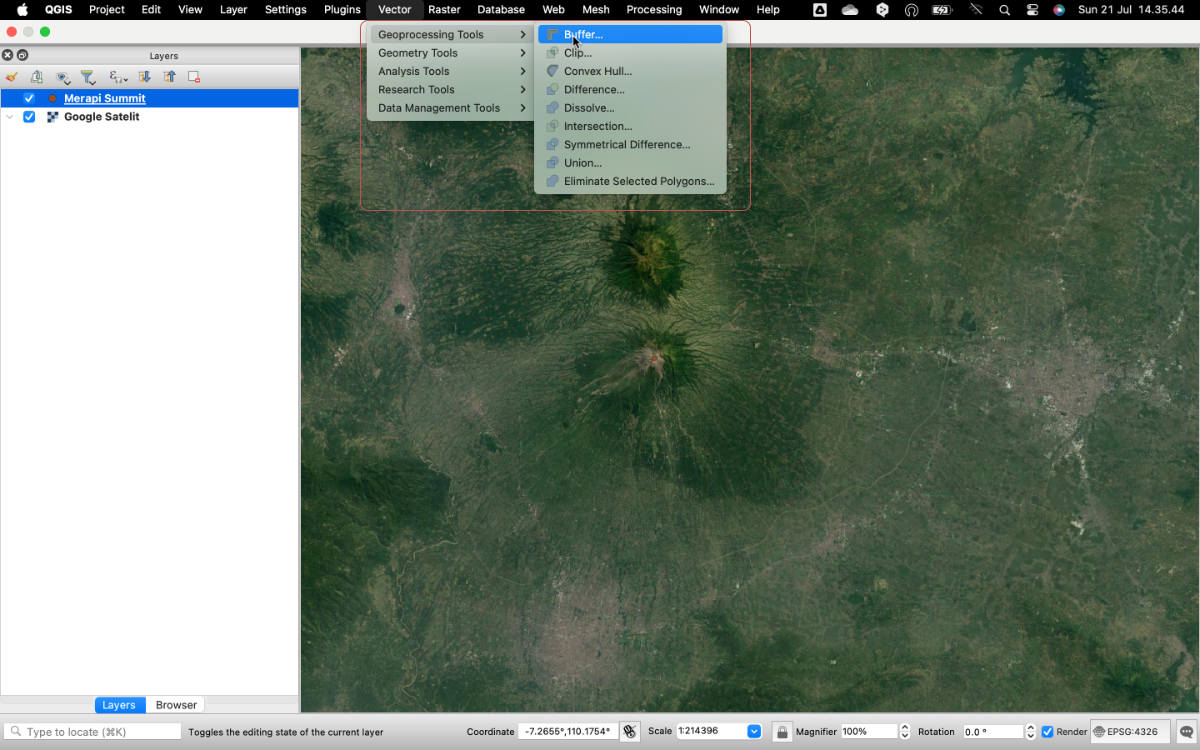
<span style="color: rgb(35, 111, 161);">**Buffering**:</span>

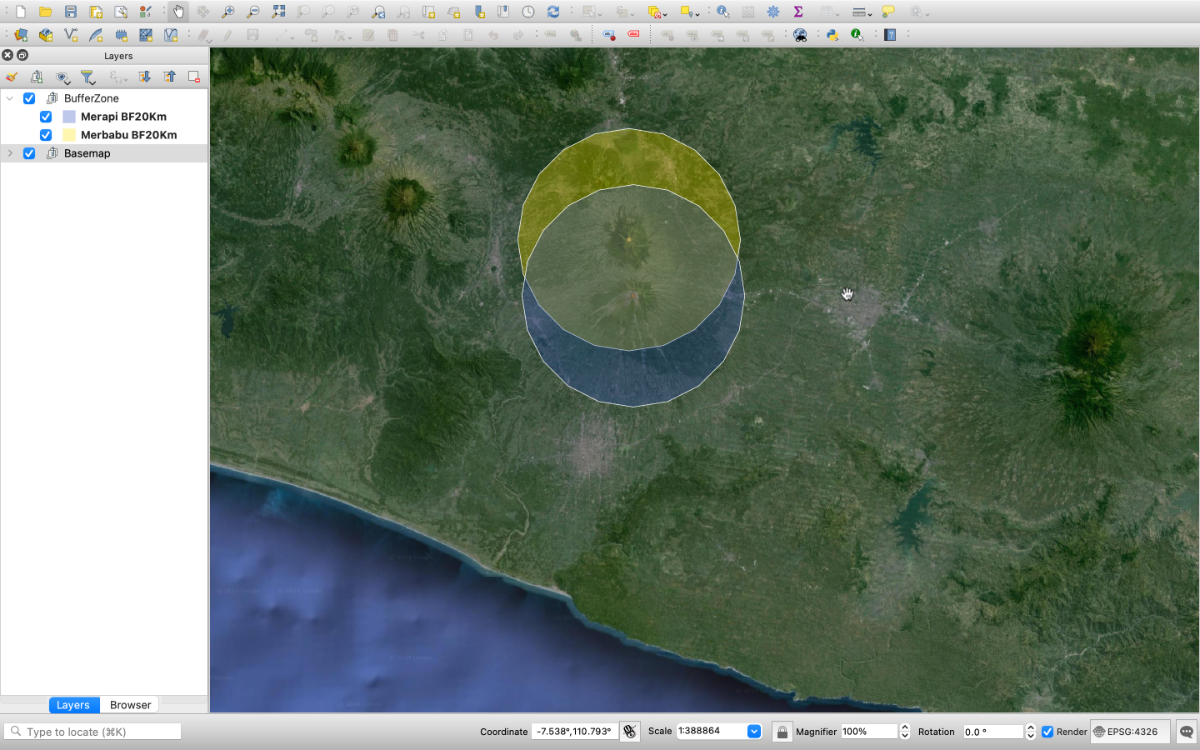
- **Tool**: `Buffer` (di bawah `Vector > Geoprocessing Tools`)
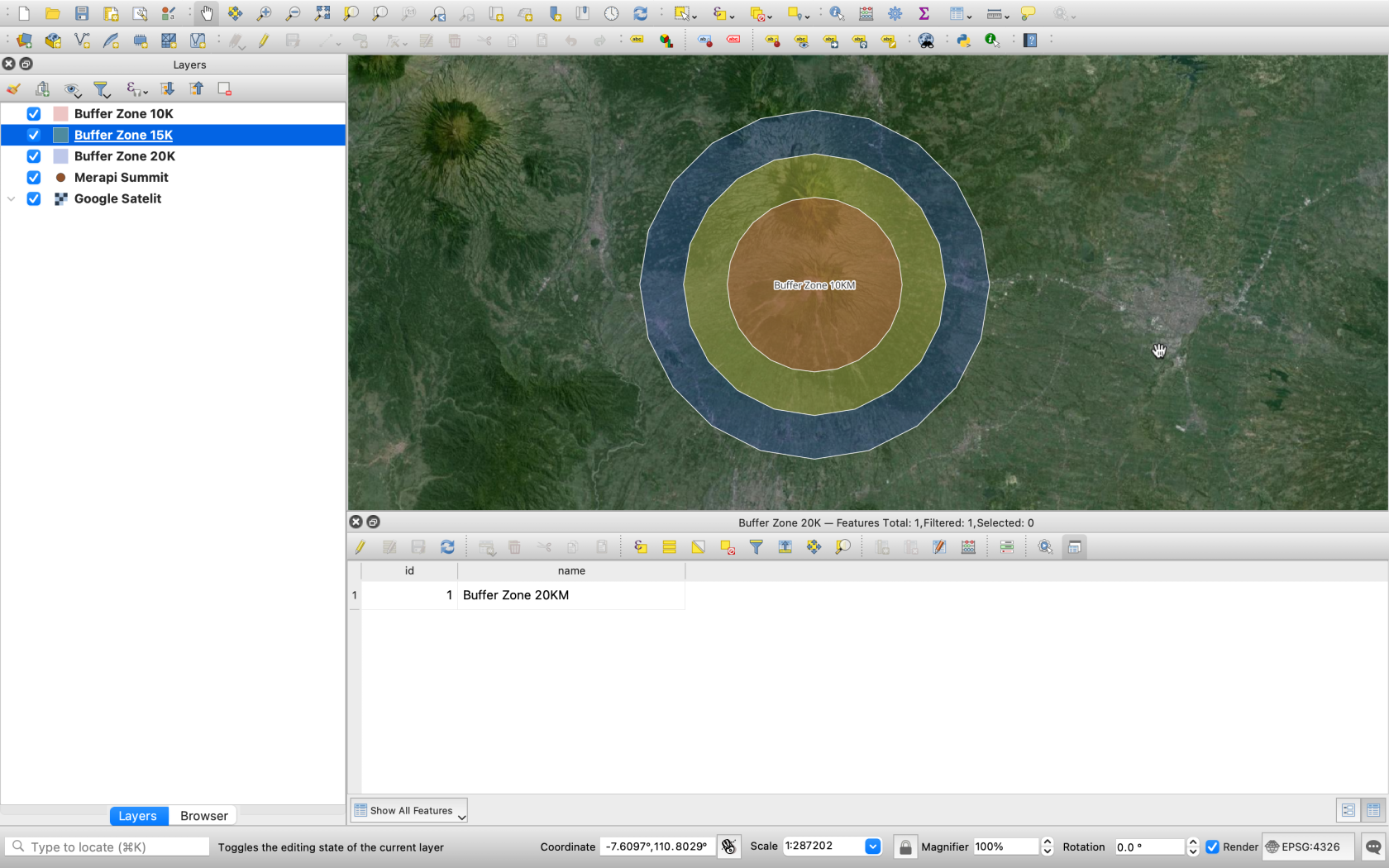
- **Deskripsi**: Membuat zona buffer di sekitar fitur dengan jarak tertentu. Buffer sering digunakan untuk analisis dampak atau perlindungan, seperti membuat buffer di sekitar jalan untuk analisis polusi.

<details id="bkmrk-02.-create-buffer---"><summary>02. Create buffer - 10 KM</summary>

<div drawio-diagram="192"><img src="https://blog.sandihex.id/uploads/images/drawio/2024-07/drawing-1-1721548252.png" alt=""/></div>

<div drawio-diagram="195"><img src="https://blog.sandihex.id/uploads/images/drawio/2024-07/drawing-1-1721548432.png" alt=""/></div>

</details><details id="bkmrk-03.-create-buffer---"><summary>03. Create buffer - 15 KM</summary>

<div drawio-diagram="196"><img src="https://blog.sandihex.id/uploads/images/drawio/2024-07/drawing-1-1721548465.png" alt=""/></div>

</details><details id="bkmrk-04.-create-buffer---"><summary>04. Create buffer - 20 KM</summary>

[![Screenshot 2024-07-21 at 14.47.40.png](https://blog.sandihex.id/uploads/images/gallery/2024-07/scaled-1680-/screenshot-2024-07-21-at-14-47-40.png)](https://blog.sandihex.id/uploads/images/gallery/2024-07/screenshot-2024-07-21-at-14-47-40.png)

</details>---

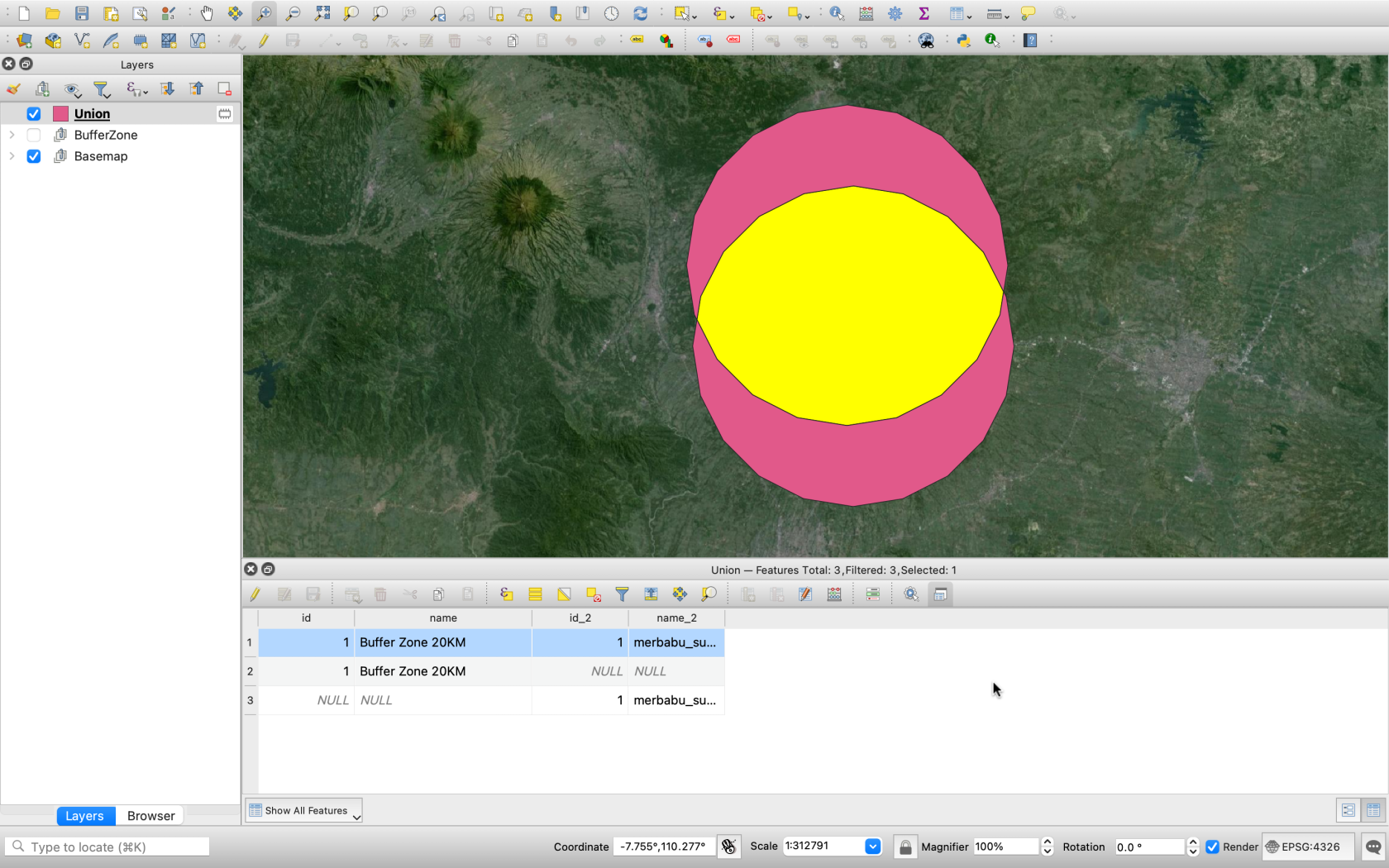
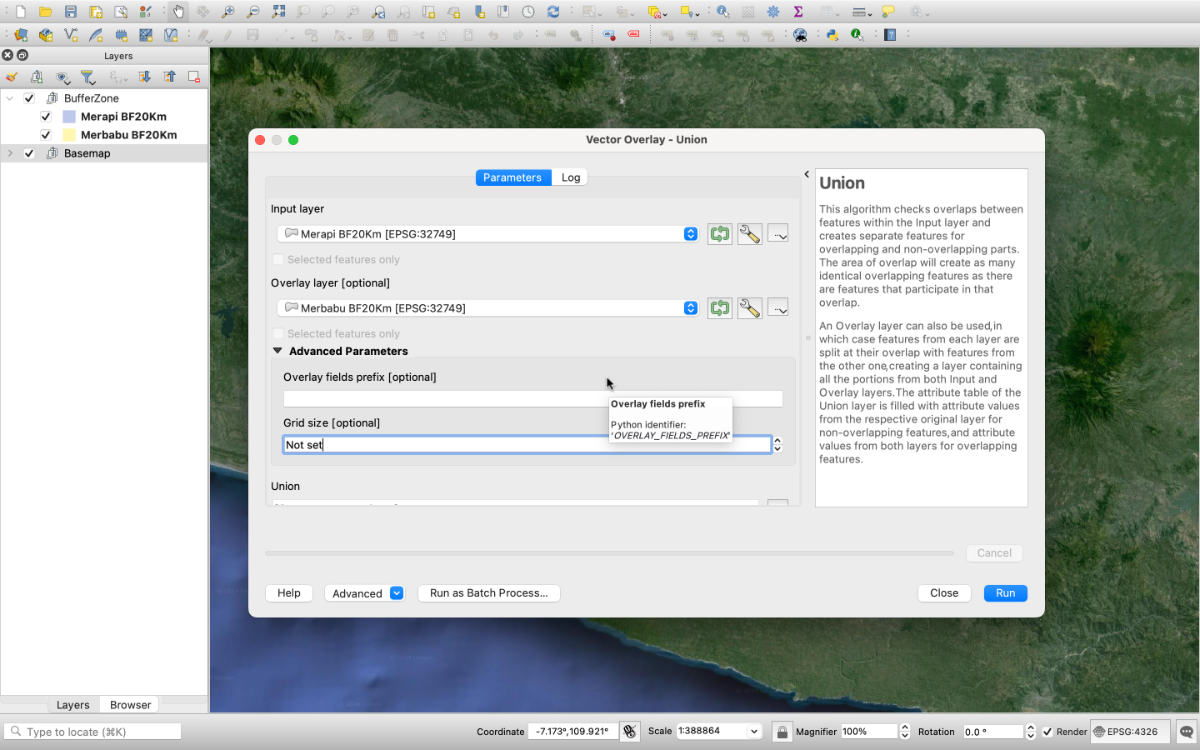
<span style="color: rgb(35, 111, 161);">**Penggabungan (Union)**:</span>
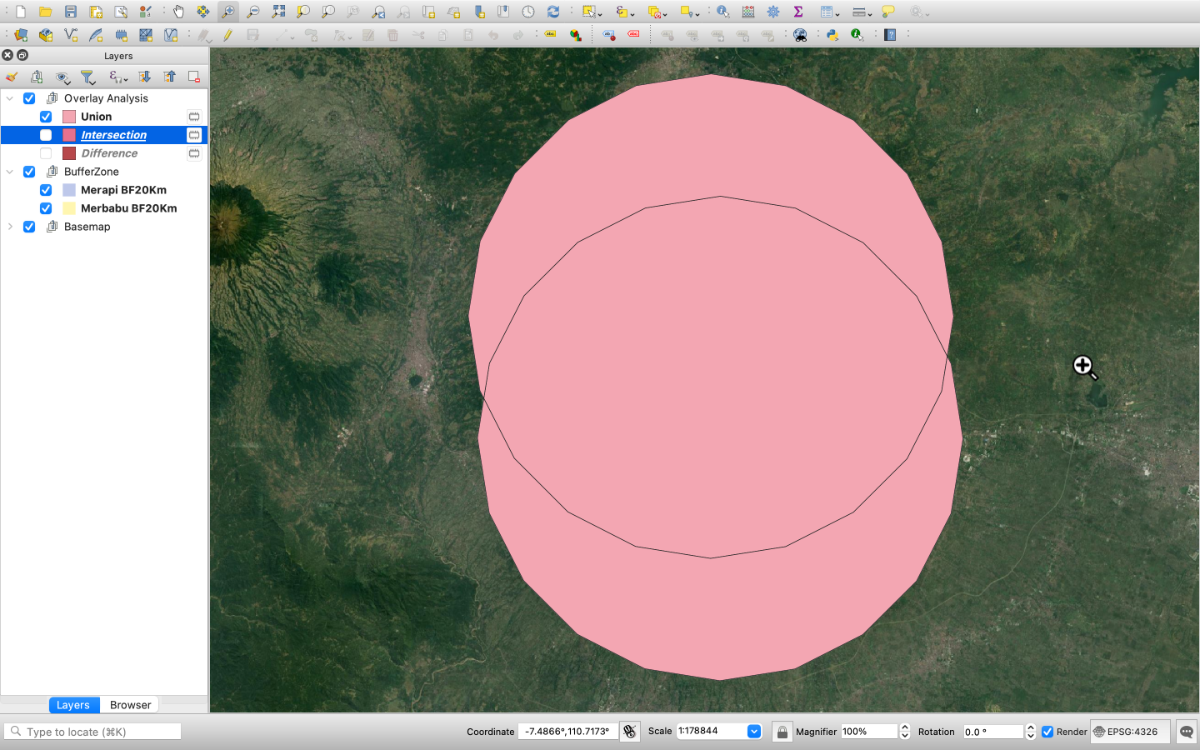
- **Tool**: `Union` (di bawah `Vector > Geoprocessing Tools`)
- **Deskripsi**: Menggabungkan dua layer vektor untuk membuat fitur baru yang mencakup area gabungan dari kedua layer. Ini berguna untuk menggabungkan poligon yang mewakili berbagai zona perlindungan.

<details id="bkmrk-sample-area"><summary>Sample area</summary>

<div drawio-diagram="201"><img src="https://blog.sandihex.id/uploads/images/drawio/2024-07/drawing-1-1721549244.png" alt=""/></div>

</details><details id="bkmrk-akses-menu-union"><summary>Akses menu union</summary>

<div drawio-diagram="200"><img src="https://blog.sandihex.id/uploads/images/drawio/2024-07/drawing-1-1721549224.png" alt=""/></div>

</details><details id="bkmrk-kontrol-menu-union"><summary>Kontrol menu union</summary>

<div drawio-diagram="199"><img src="https://blog.sandihex.id/uploads/images/drawio/2024-07/drawing-1-1721549206.png" alt=""/></div>

</details><details id="bkmrk-hasil-union"><summary>Hasil union</summary>

[![Screenshot 2024-07-21 at 15.02.08.png](https://blog.sandihex.id/uploads/images/gallery/2024-07/scaled-1680-/screenshot-2024-07-21-at-15-02-08.png)](https://blog.sandihex.id/uploads/images/gallery/2024-07/screenshot-2024-07-21-at-15-02-08.png)

</details>---

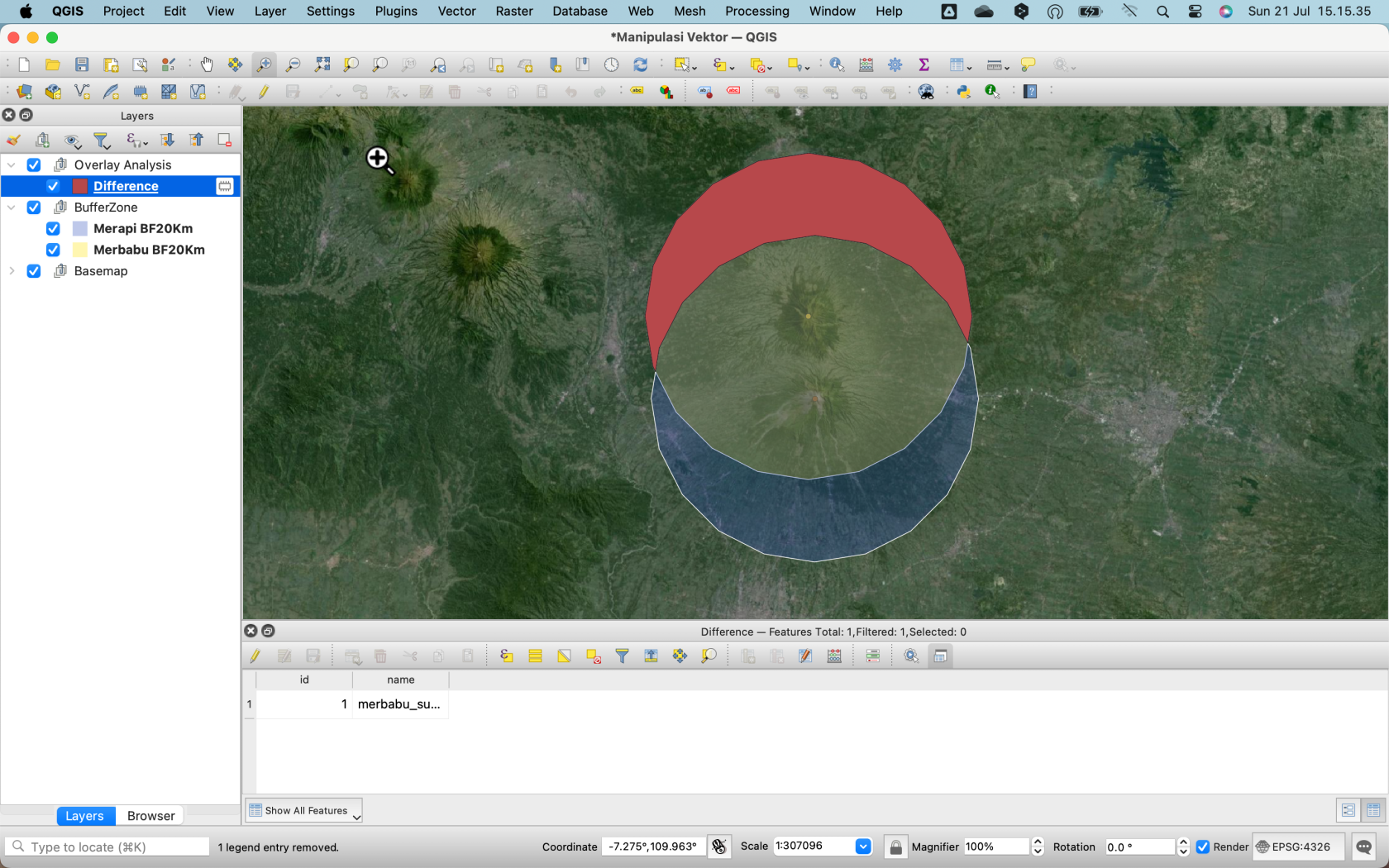
<span style="color: rgb(35, 111, 161);">**Pemisahan (Difference)**:</span>

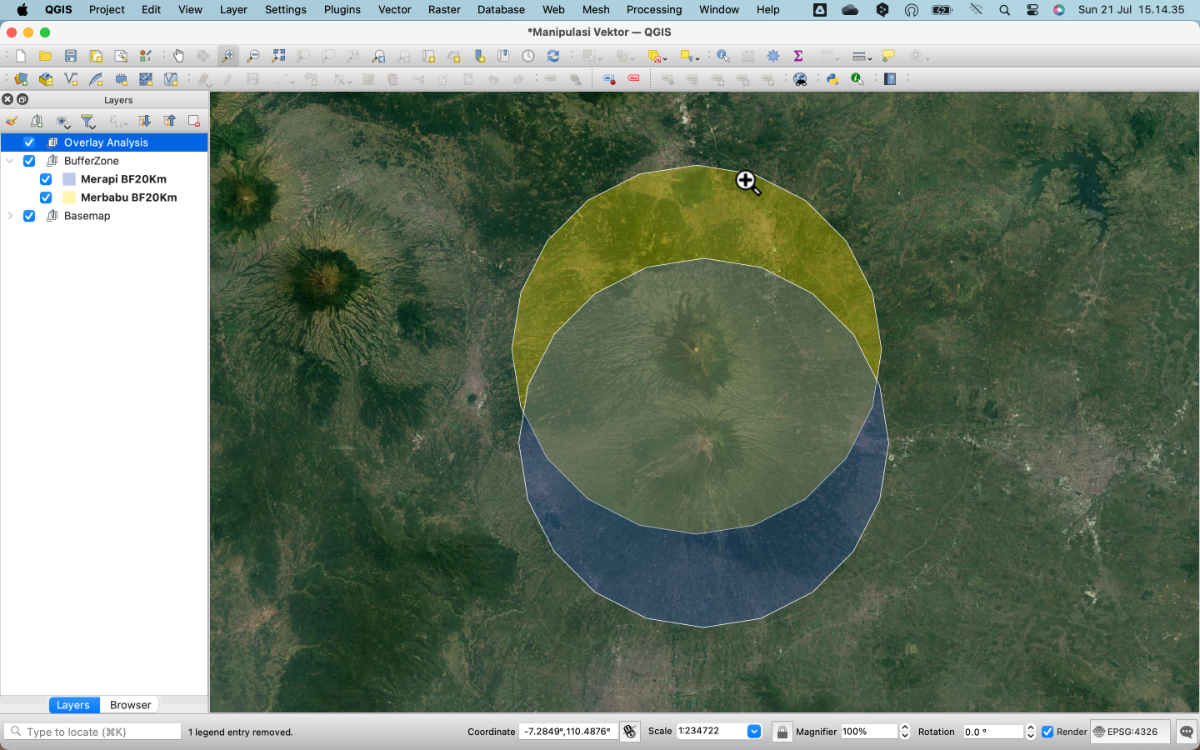
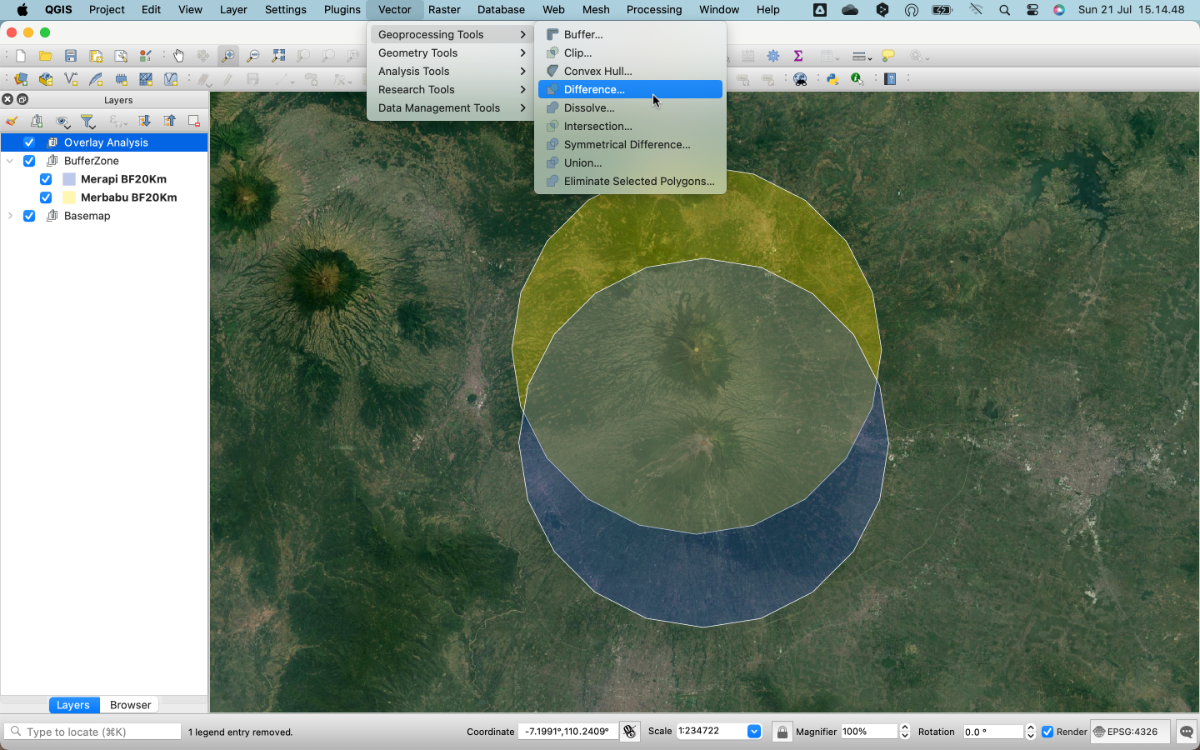
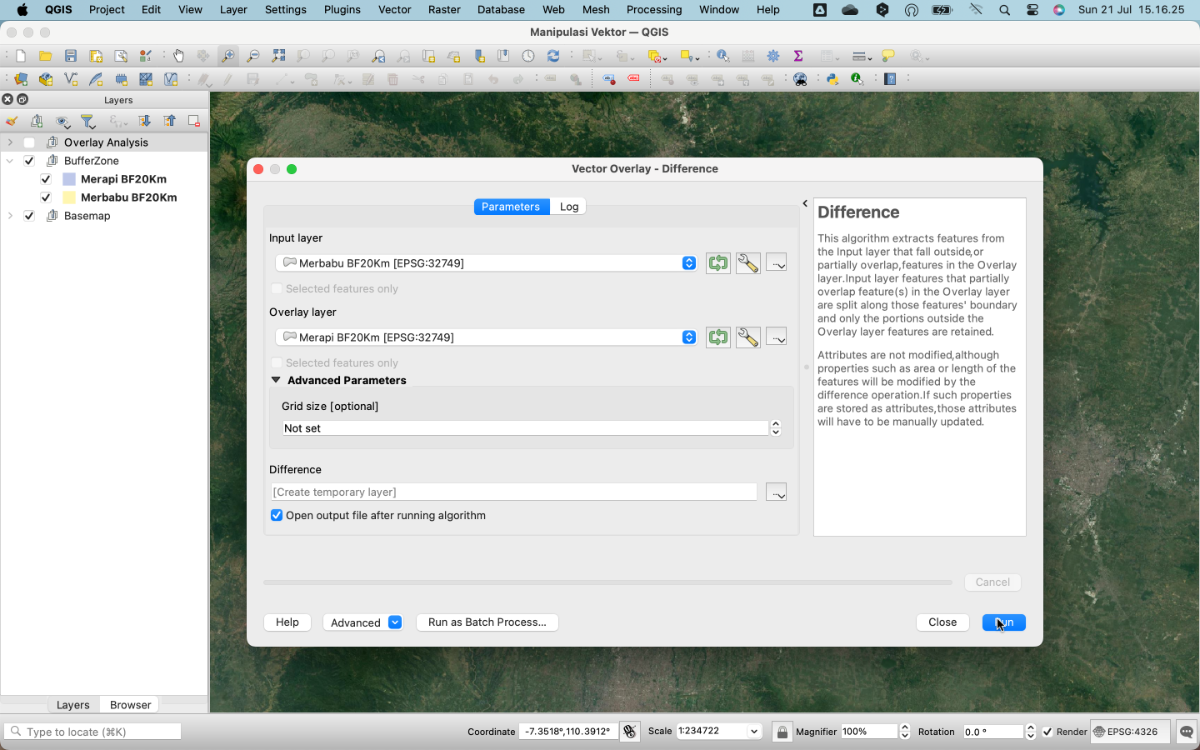
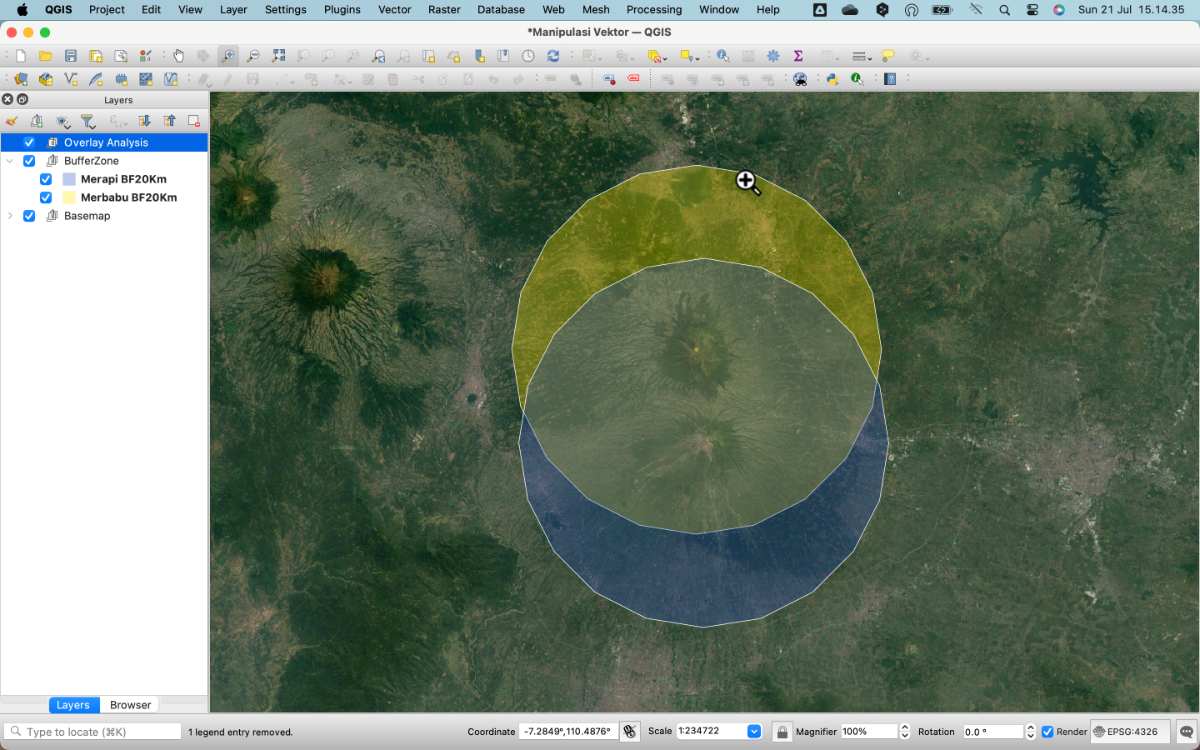
- **Tool**: `Difference` (di bawah `Vector > Geoprocessing Tools`)
- **Deskripsi**: Menghapus area yang tumpang tindih dari satu layer dengan layer lainnya. Hasilnya adalah area yang tidak tumpang tindih dari layer pertama setelah menghapus area tumpang tindih dengan layer kedua.

<details id="bkmrk-area-diference"><summary>Area Diference</summary>

<div drawio-diagram="205"><img src="https://blog.sandihex.id/uploads/images/drawio/2024-07/drawing-1-1721549943.png" alt=""/></div>

</details><details id="bkmrk-akses-menu-diference"><summary>Akses Menu Diference</summary>

<div drawio-diagram="204"><img src="https://blog.sandihex.id/uploads/images/drawio/2024-07/drawing-1-1721549922.png" alt=""/></div>

</details><details id="bkmrk-kontrol-dialog-difer"><summary>Kontrol dialog Diference</summary>

<div drawio-diagram="203"><img src="https://blog.sandihex.id/uploads/images/drawio/2024-07/drawing-1-1721549906.png" alt=""/></div>

</details><details id="bkmrk-hasil-diference"><summary>Hasil Diference</summary>

[![Screenshot 2024-07-21 at 15.15.35.png](https://blog.sandihex.id/uploads/images/gallery/2024-07/scaled-1680-/screenshot-2024-07-21-at-15-15-35.png)](https://blog.sandihex.id/uploads/images/gallery/2024-07/screenshot-2024-07-21-at-15-15-35.png)

</details>---

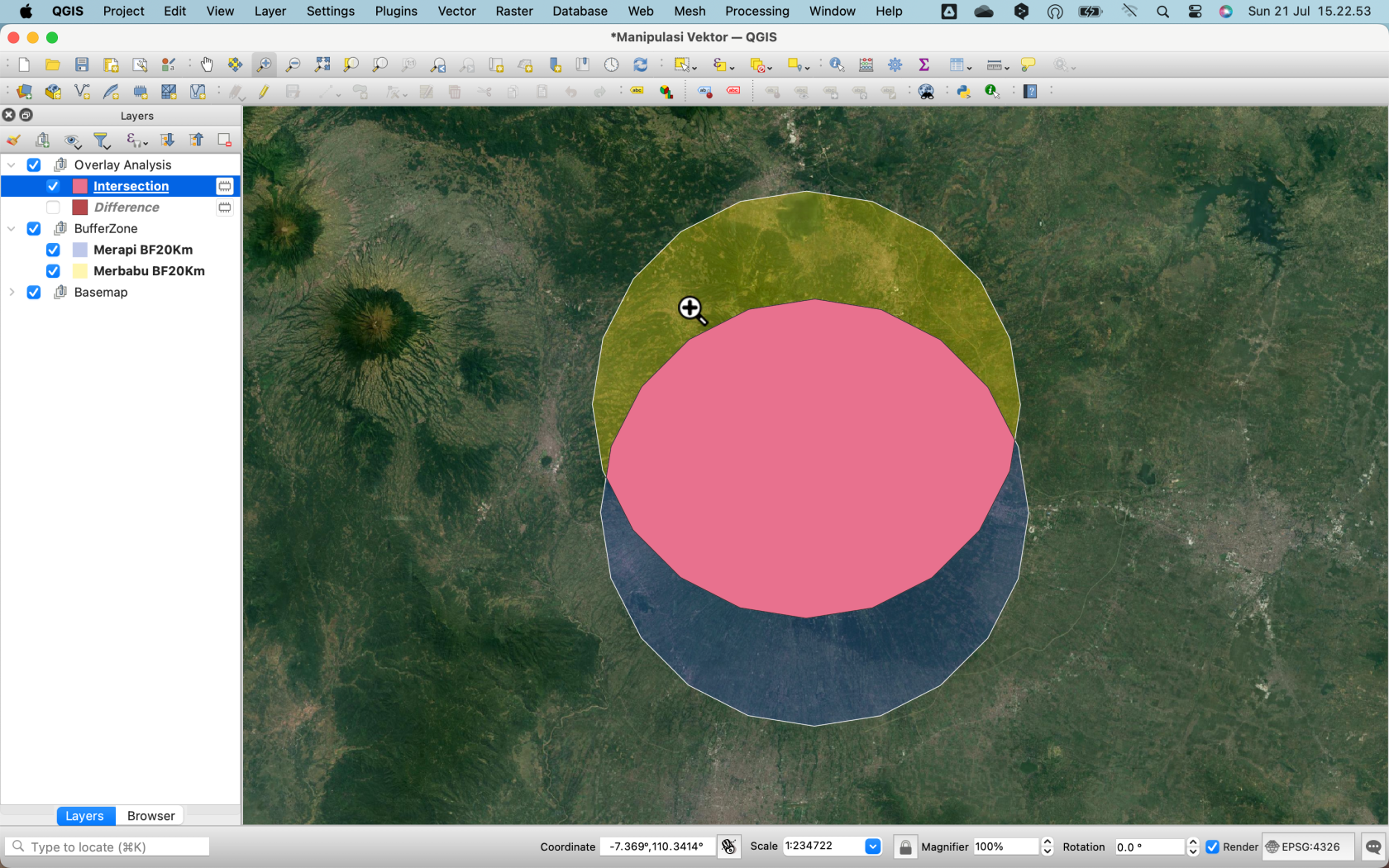
<span style="color: rgb(35, 111, 161);">**Interseksi (Intersection)**:</span>

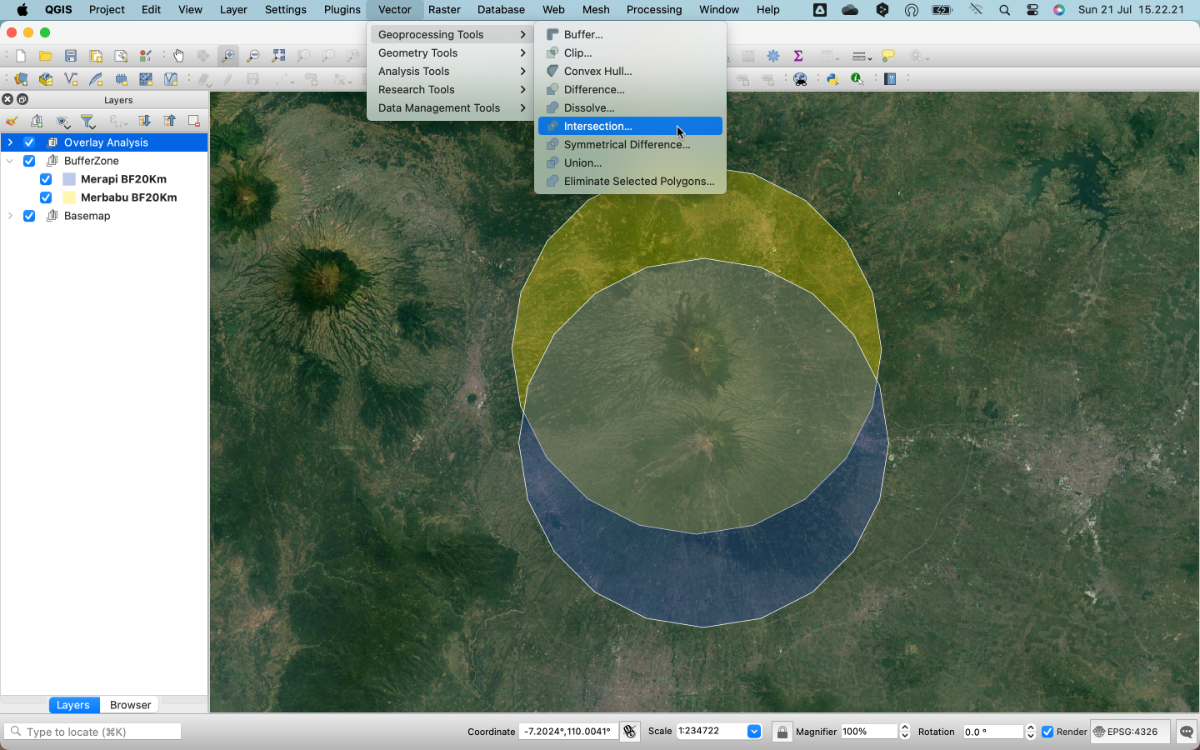
- **Tool**: `Intersection` (di bawah `Vector > Geoprocessing Tools`)
- **Deskripsi**: Menghasilkan fitur yang mencakup hanya area di mana dua layer vektor saling tumpang tindih. Ini berguna untuk menemukan area yang memiliki atribut dari kedua layer.

<details id="bkmrk-area-intersect"><summary>Area intersect</summary>

<div drawio-diagram="206"><img src="https://blog.sandihex.id/uploads/images/drawio/2024-07/drawing-1-1721550102.png" alt=""/></div>

</details><details id="bkmrk-akses-menu-intersect"><summary>Akses menu intersect</summary>

<div drawio-diagram="207"><img src="https://blog.sandihex.id/uploads/images/drawio/2024-07/drawing-1-1721550199.png" alt=""/></div>

</details><details id="bkmrk-kontrol-dialog-inter"><summary>Kontrol dialog intersect</summary>

<div drawio-diagram="208"><img src="https://blog.sandihex.id/uploads/images/drawio/2024-07/drawing-1-1721550222.png" alt=""/></div>

</details><details id="bkmrk-hasil-akhir"><summary>Hasil akhir</summary>

[![Screenshot 2024-07-21 at 15.22.53.png](https://blog.sandihex.id/uploads/images/gallery/2024-07/scaled-1680-/screenshot-2024-07-21-at-15-22-53.png)](https://blog.sandihex.id/uploads/images/gallery/2024-07/screenshot-2024-07-21-at-15-22-53.png)

</details>---

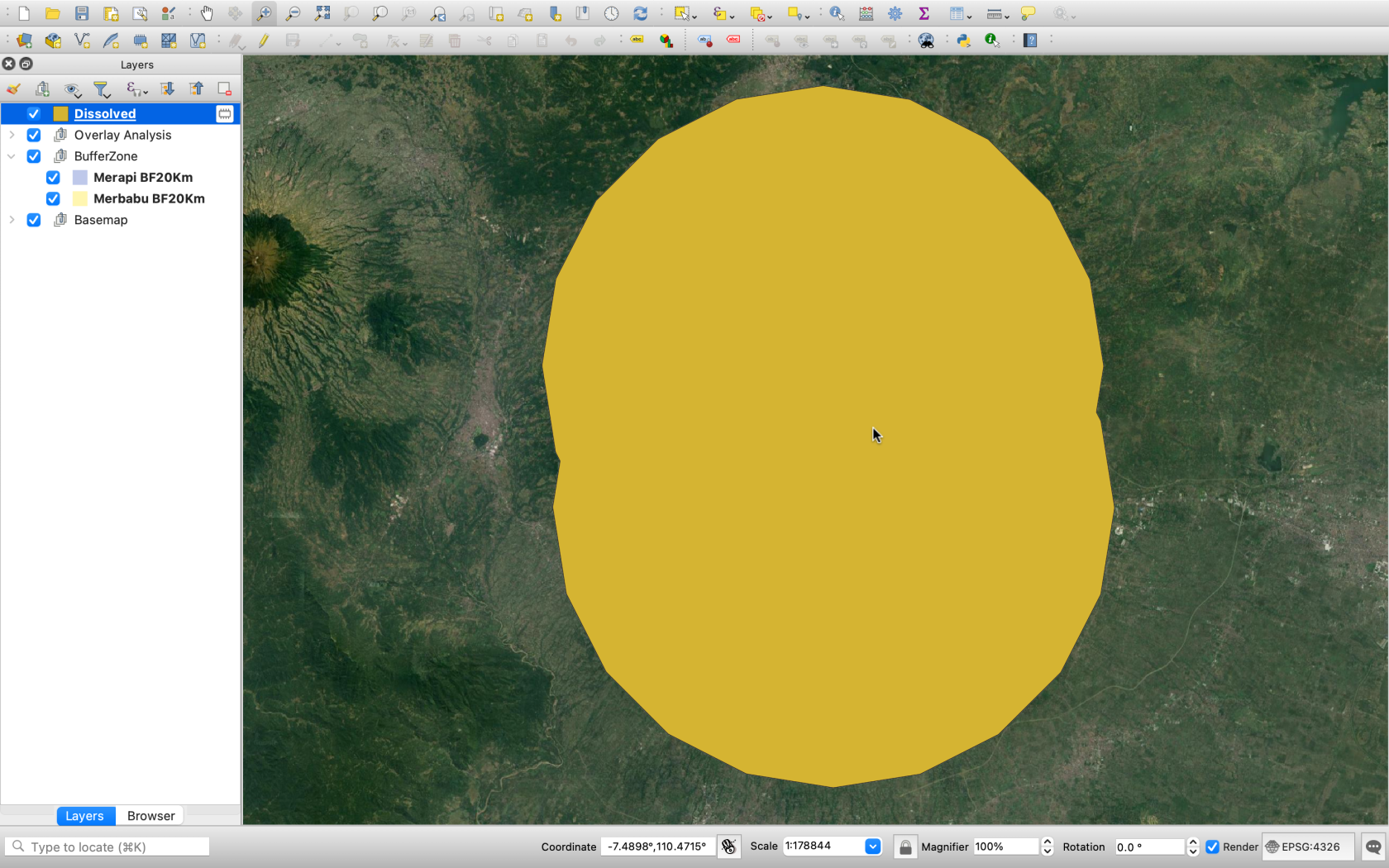
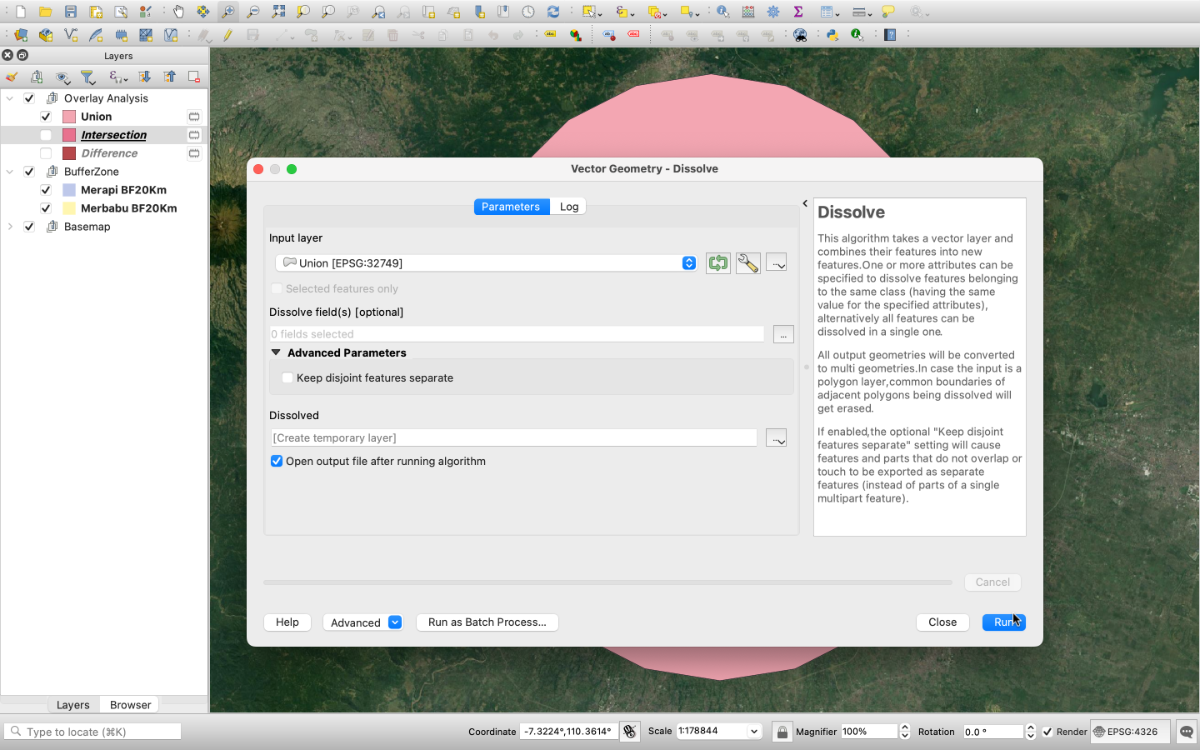
<span style="color: rgb(35, 111, 161);">**Dissolve**:</span>

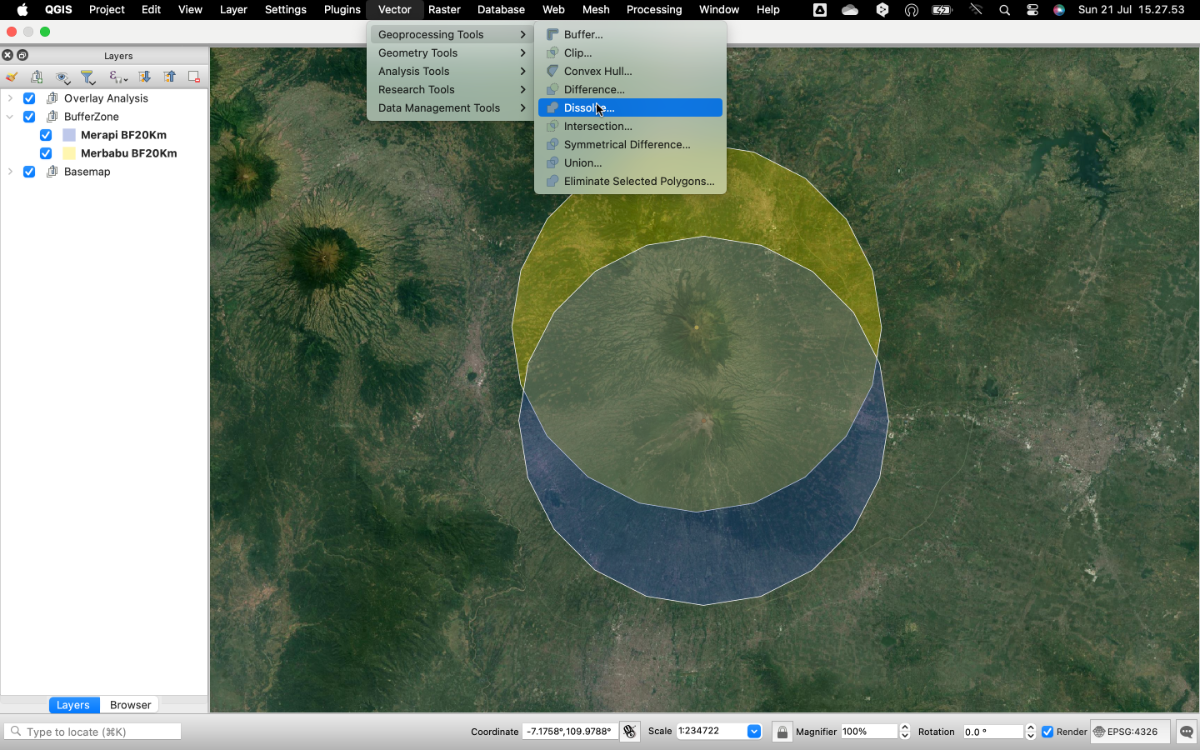
- **Tool**: `Dissolve` (di bawah `Vector > Geoprocessing Tools`)
- **Deskripsi**: Menggabungkan fitur yang berbagi atribut tertentu menjadi satu fitur, menghilangkan batas internal. Ini sering digunakan untuk menyederhanakan data dan menggabungkan poligon yang memiliki atribut yang sama.

<details id="bkmrk-area-dissolve"><summary>Area dissolve</summary>

<div drawio-diagram="210"><img src="https://blog.sandihex.id/uploads/images/drawio/2024-07/drawing-1-1721550670.png" alt=""/></div>

</details><details id="bkmrk-akses-menu-dissolve"><summary>Akses menu dissolve</summary>

<div drawio-diagram="211"><img src="https://blog.sandihex.id/uploads/images/drawio/2024-07/drawing-1-1721550692.png" alt=""/></div>

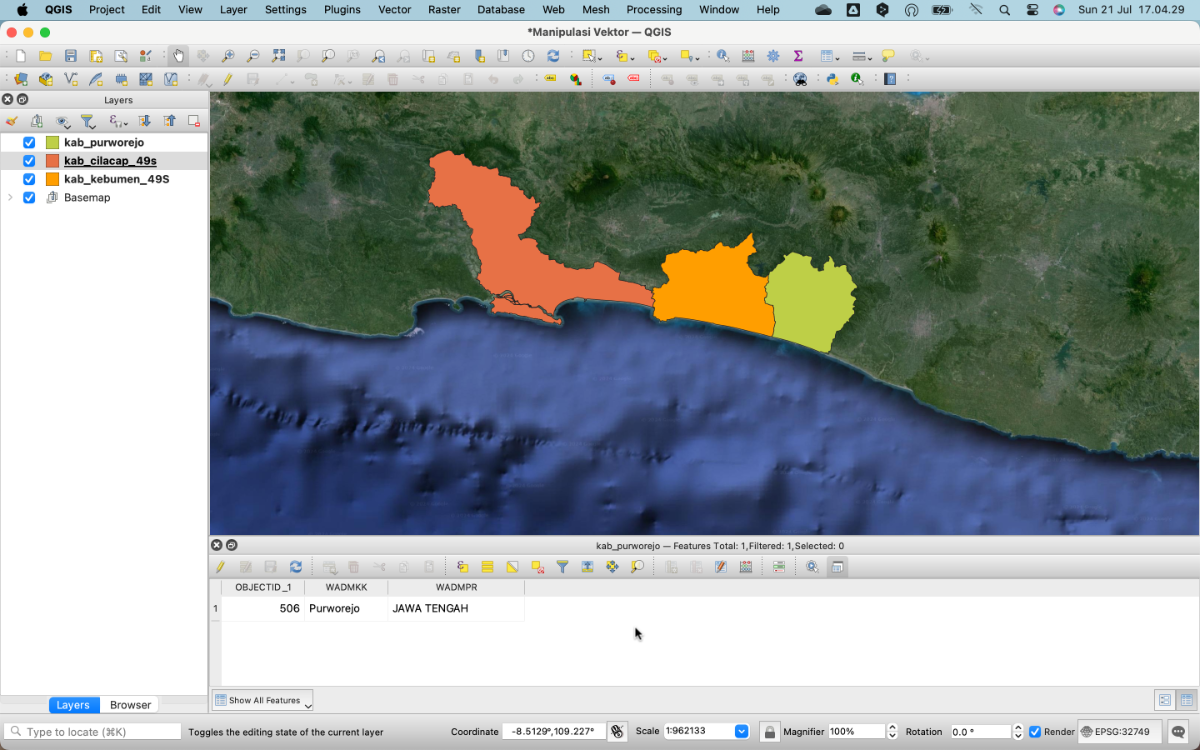
</details><details id="bkmrk-kontrol-dialog-disso"><summary>Kontrol dialog dissolve</summary>

<div drawio-diagram="212"><img src="https://blog.sandihex.id/uploads/images/drawio/2024-07/drawing-1-1721550709.png" alt=""/></div>

</details><details id="bkmrk-hasil-akhir-1"><summary>Hasil akhir</summary>

[![Screenshot 2024-07-21 at 15.29.33.png](https://blog.sandihex.id/uploads/images/gallery/2024-07/scaled-1680-/screenshot-2024-07-21-at-15-29-33.png)](https://blog.sandihex.id/uploads/images/gallery/2024-07/screenshot-2024-07-21-at-15-29-33.png)

</details>---

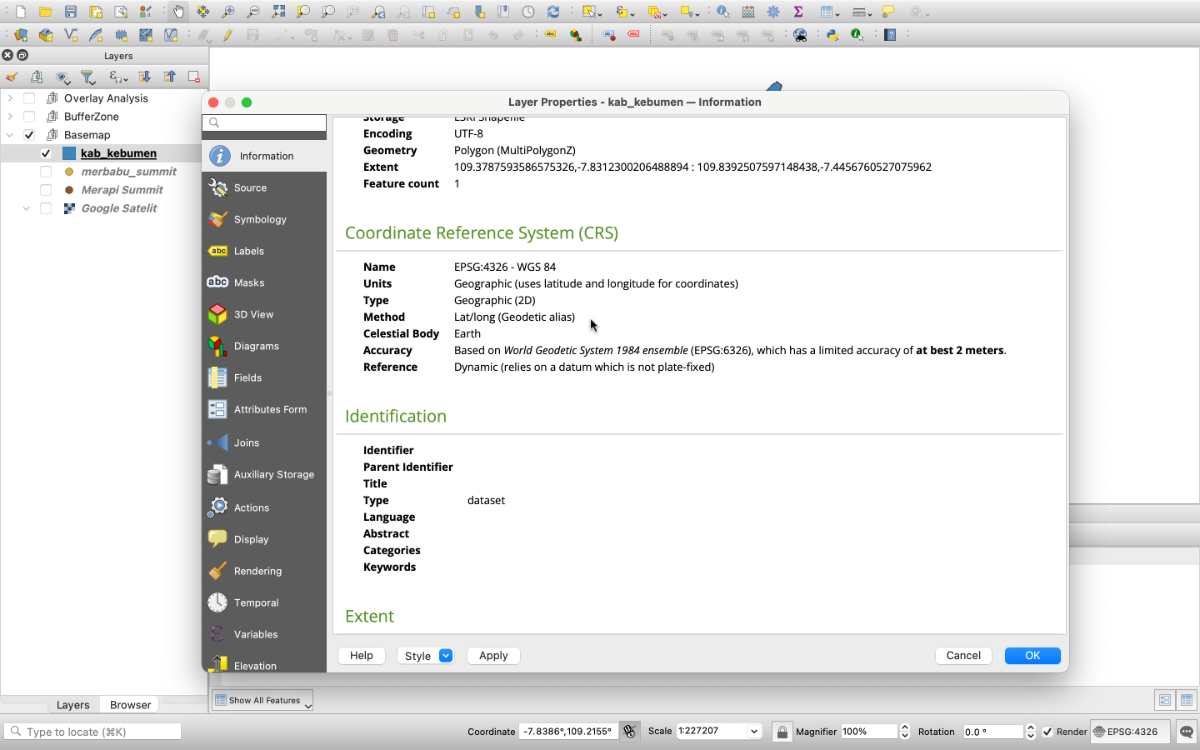
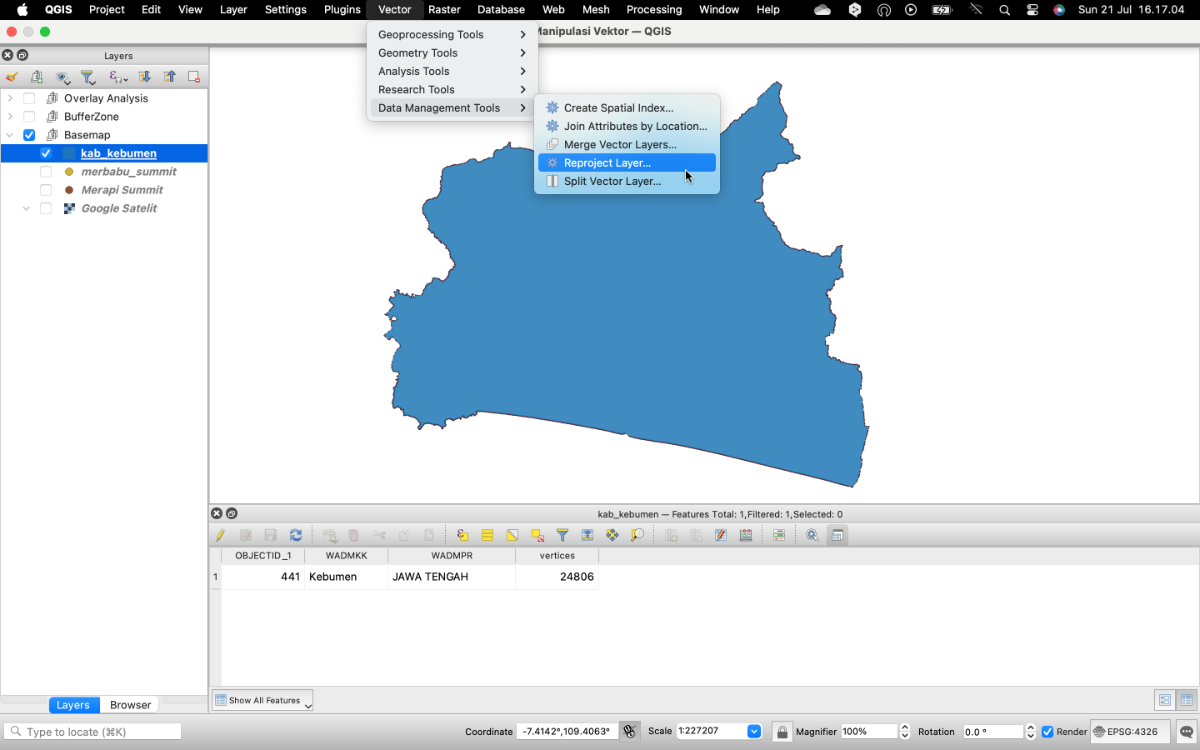
<span style="color: rgb(35, 111, 161);">**Transformasi Koordinat**:</span>

- **Tool**: `Reproject Layer` (di bawah `Vector > Data Management Tools`)
- **Deskripsi**: Mengubah sistem koordinat dari layer vektor untuk memastikan konsistensi dalam peta atau analisis. Ini melibatkan konversi dari satu sistem koordinat ke sistem koordinat yang lain.

<details id="bkmrk-crs-sebelum-tranform"><summary>CRS sebelum tranformasi</summary>

<div drawio-diagram="214"><img src="https://blog.sandihex.id/uploads/images/drawio/2024-07/drawing-1-1721553597.png" alt=""/></div>

</details><details id="bkmrk-akses-menu-tranforma"><summary>Akses menu Tranformasi</summary>

<div drawio-diagram="215"><img src="https://blog.sandihex.id/uploads/images/drawio/2024-07/drawing-1-1721553627.png" alt=""/></div>

</details><details id="bkmrk-parameter-transforma"><summary>Parameter transformasi</summary>

<div drawio-diagram="216"><img src="https://blog.sandihex.id/uploads/images/drawio/2024-07/drawing-1-1721553654.png" alt=""/></div>

</details><details id="bkmrk-hasil-transformasi"><summary>Hasil transformasi</summary>

[![Screenshot 2024-07-21 at 16.19.03.png](https://blog.sandihex.id/uploads/images/gallery/2024-07/scaled-1680-/screenshot-2024-07-21-at-16-19-03.png)](https://blog.sandihex.id/uploads/images/gallery/2024-07/screenshot-2024-07-21-at-16-19-03.png)

</details>---

<span style="color: rgb(35, 111, 161);">**Simplifikasi Geometri**:</span>

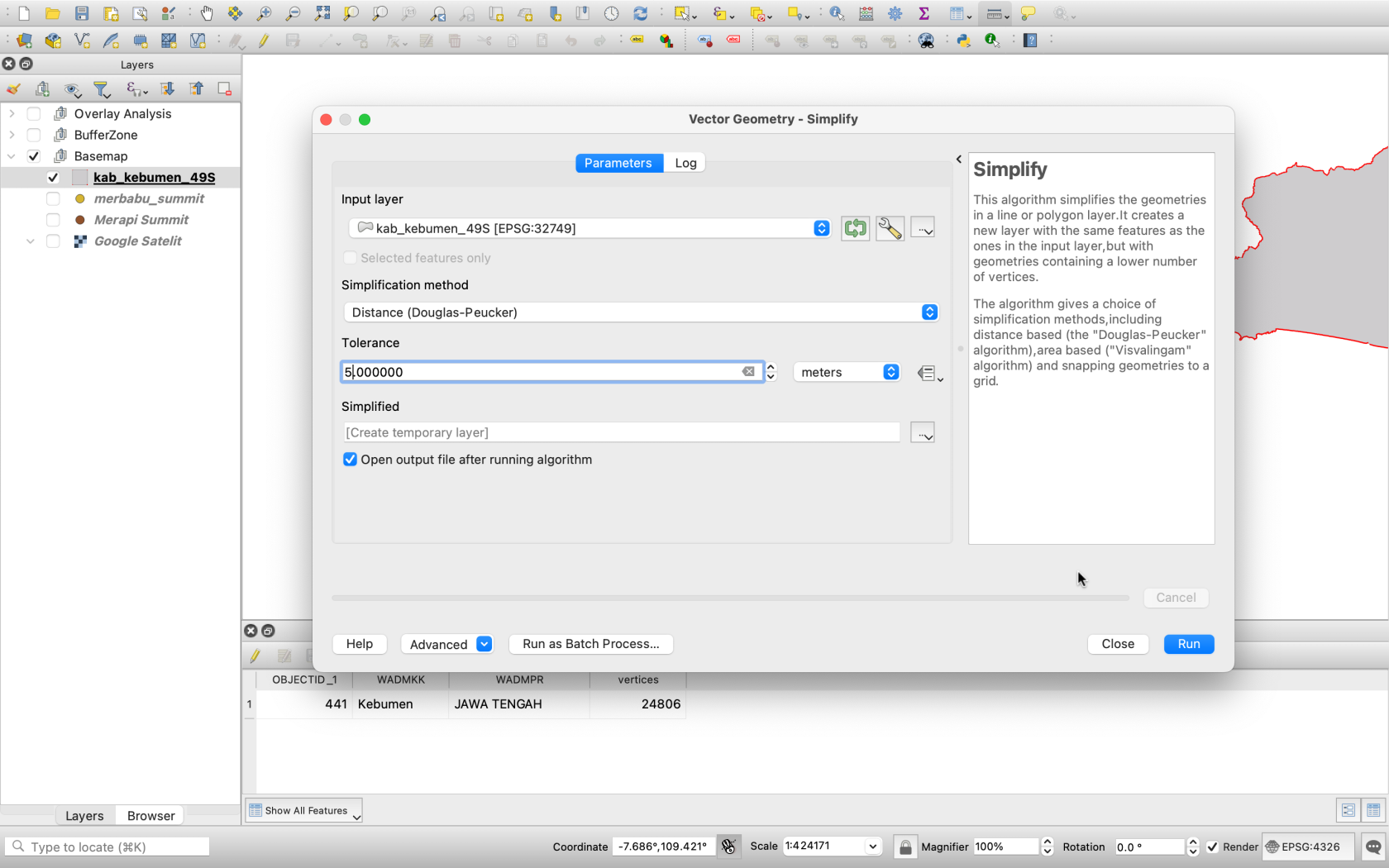
- **Tool**: `Simplify Geometry` (di bawah `Vector > Geometry Tools`)
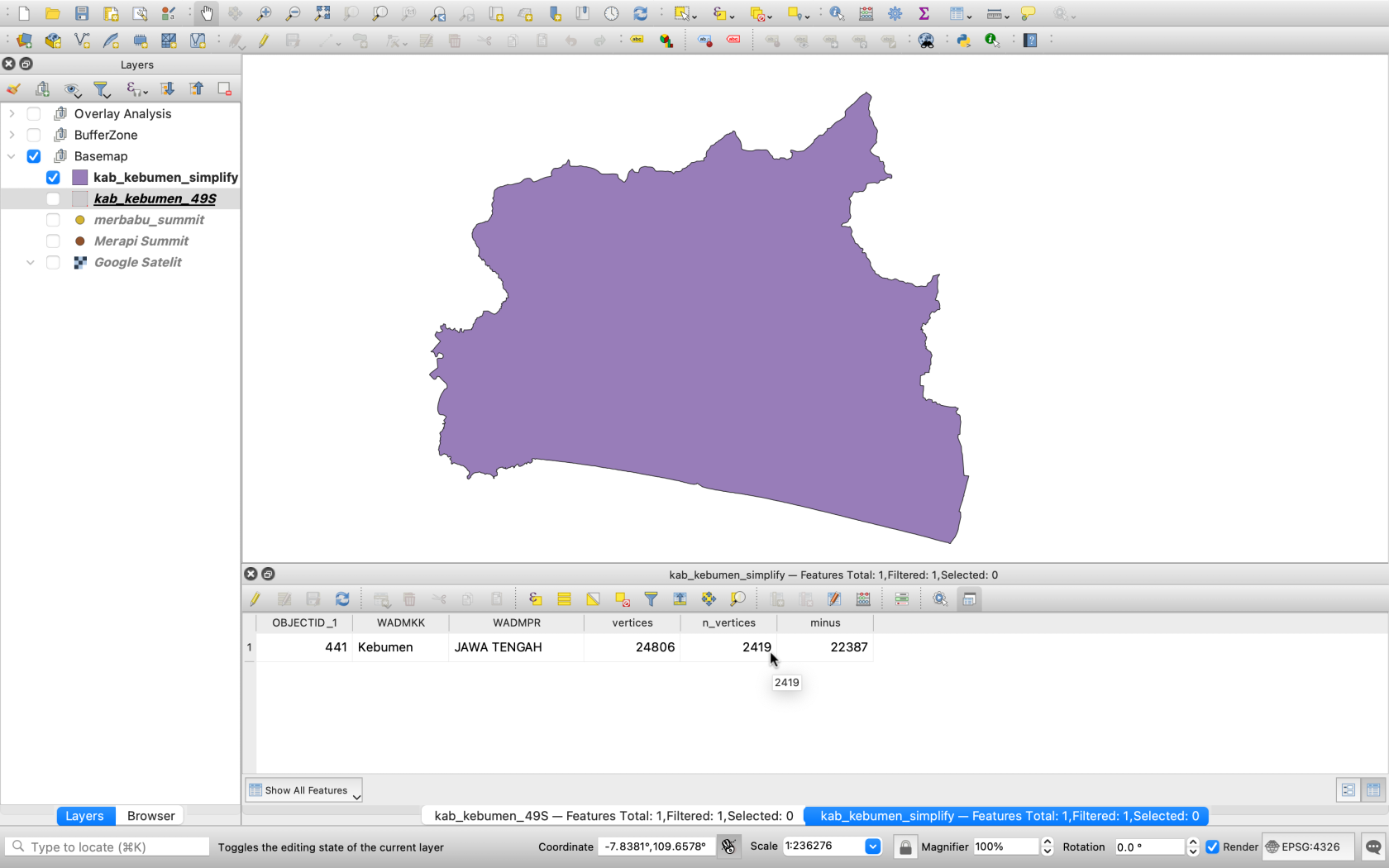
- **Deskripsi**: Mengurangi kompleksitas geometri dengan mengurangi jumlah titik dalam poligon atau garis. Ini membantu dalam mempercepat pemrosesan dan mengurangi ukuran file.

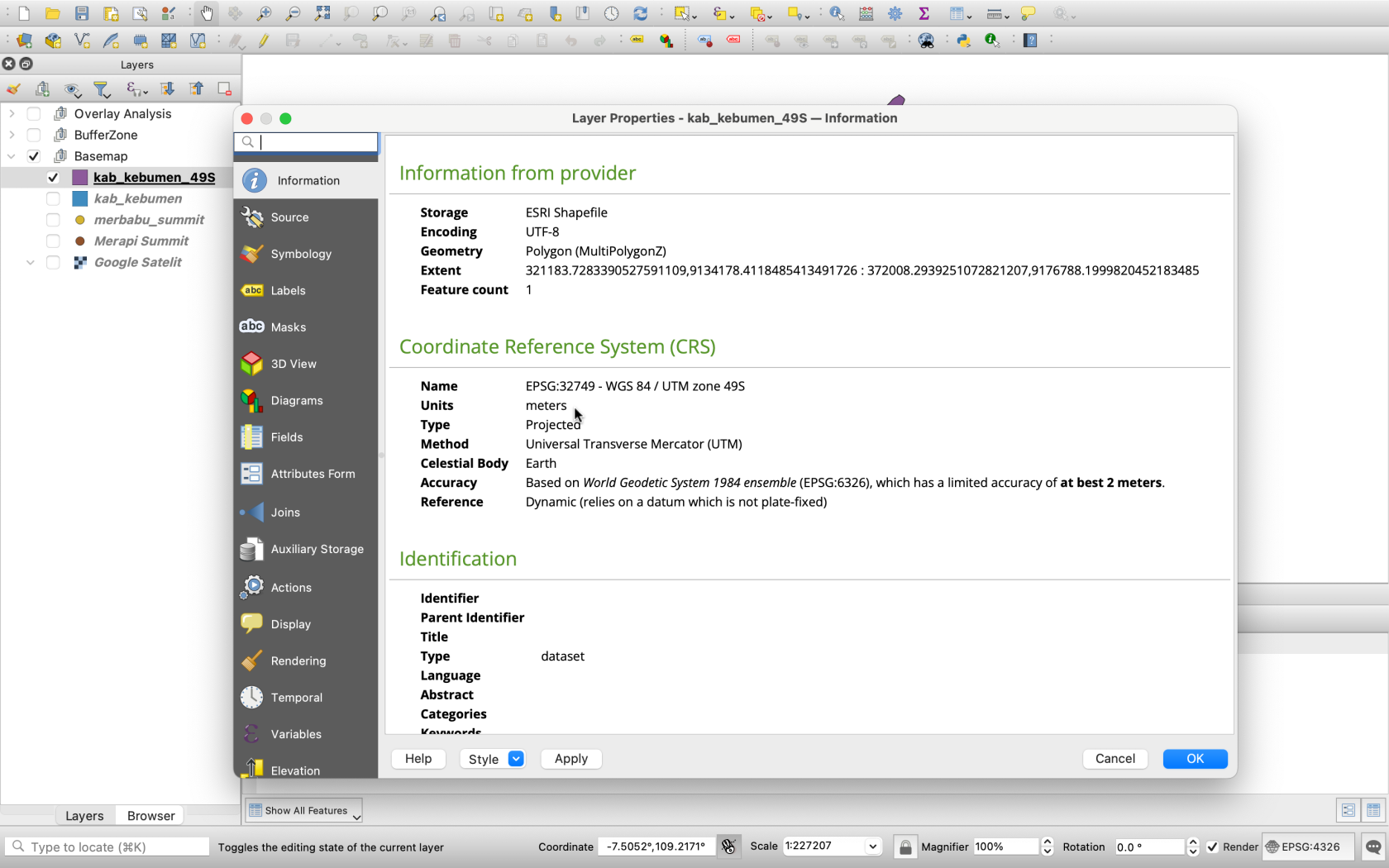
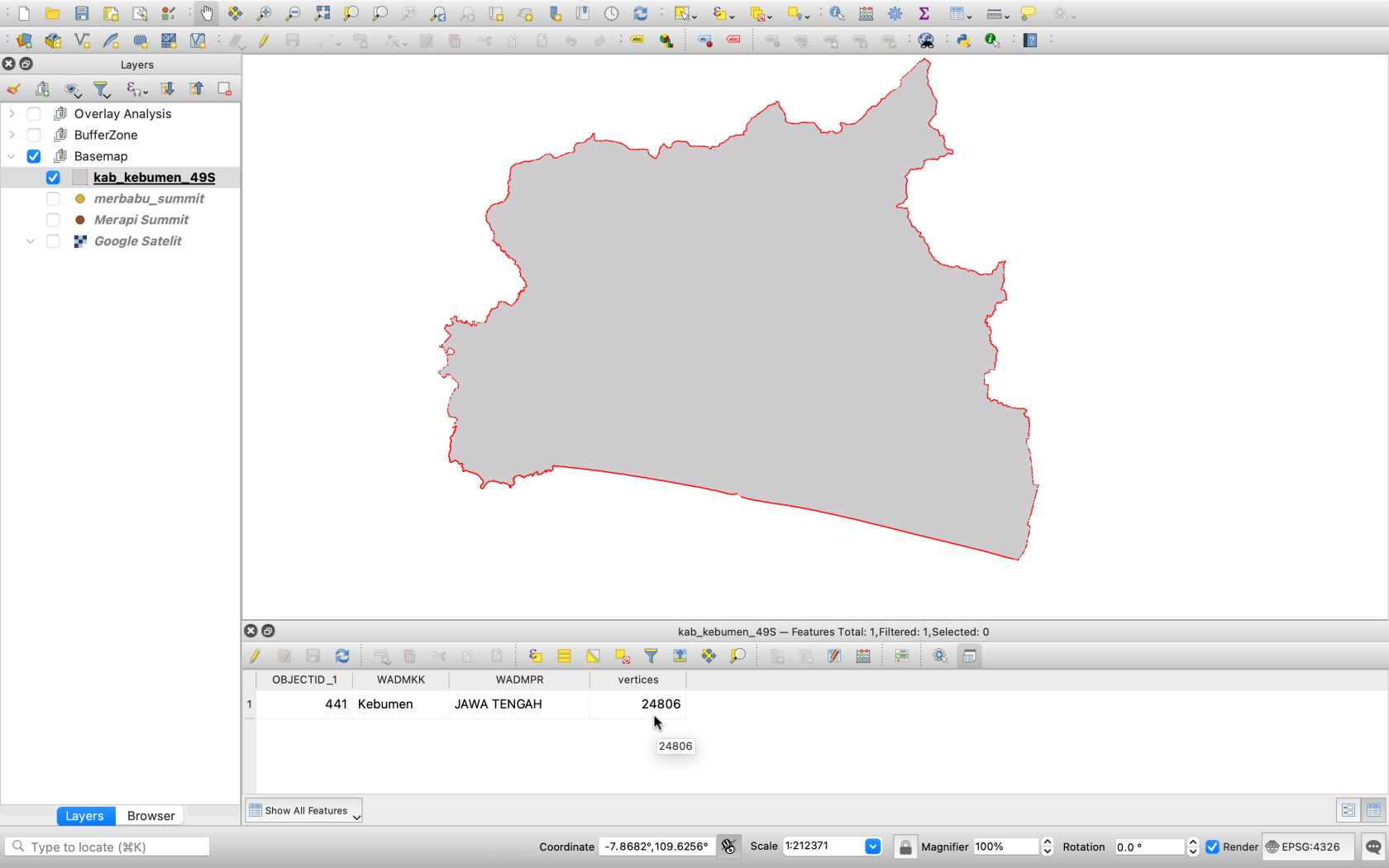
<details id="bkmrk-vertex-sebelum-simpl"><summary>Vertex sebelum simplifikasi</summary>

[![Screenshot 2024-07-21 at 16.27.05.png](https://blog.sandihex.id/uploads/images/gallery/2024-07/scaled-1680-/screenshot-2024-07-21-at-16-27-05.png)](https://blog.sandihex.id/uploads/images/gallery/2024-07/screenshot-2024-07-21-at-16-27-05.png)

</details><details id="bkmrk-akses-menu-simplifik"><summary>Akses menu simplifikasi</summary>

[![Screenshot 2024-07-21 at 16.27.33.png](https://blog.sandihex.id/uploads/images/gallery/2024-07/scaled-1680-/screenshot-2024-07-21-at-16-27-33.png)](https://blog.sandihex.id/uploads/images/gallery/2024-07/screenshot-2024-07-21-at-16-27-33.png)

</details><details id="bkmrk-parameter-simplifika"><summary>Parameter simplifikasi</summary>

[![Screenshot 2024-07-21 at 16.28.34.png](https://blog.sandihex.id/uploads/images/gallery/2024-07/scaled-1680-/screenshot-2024-07-21-at-16-28-34.png)](https://blog.sandihex.id/uploads/images/gallery/2024-07/screenshot-2024-07-21-at-16-28-34.png)

</details><details id="bkmrk-vertex-setelah-simpl"><summary>Vertex setelah simplifikasi</summary>

[![Screenshot 2024-07-21 at 16.32.22.png](https://blog.sandihex.id/uploads/images/gallery/2024-07/scaled-1680-/screenshot-2024-07-21-at-16-32-22.png)](https://blog.sandihex.id/uploads/images/gallery/2024-07/screenshot-2024-07-21-at-16-32-22.png)

</details>---

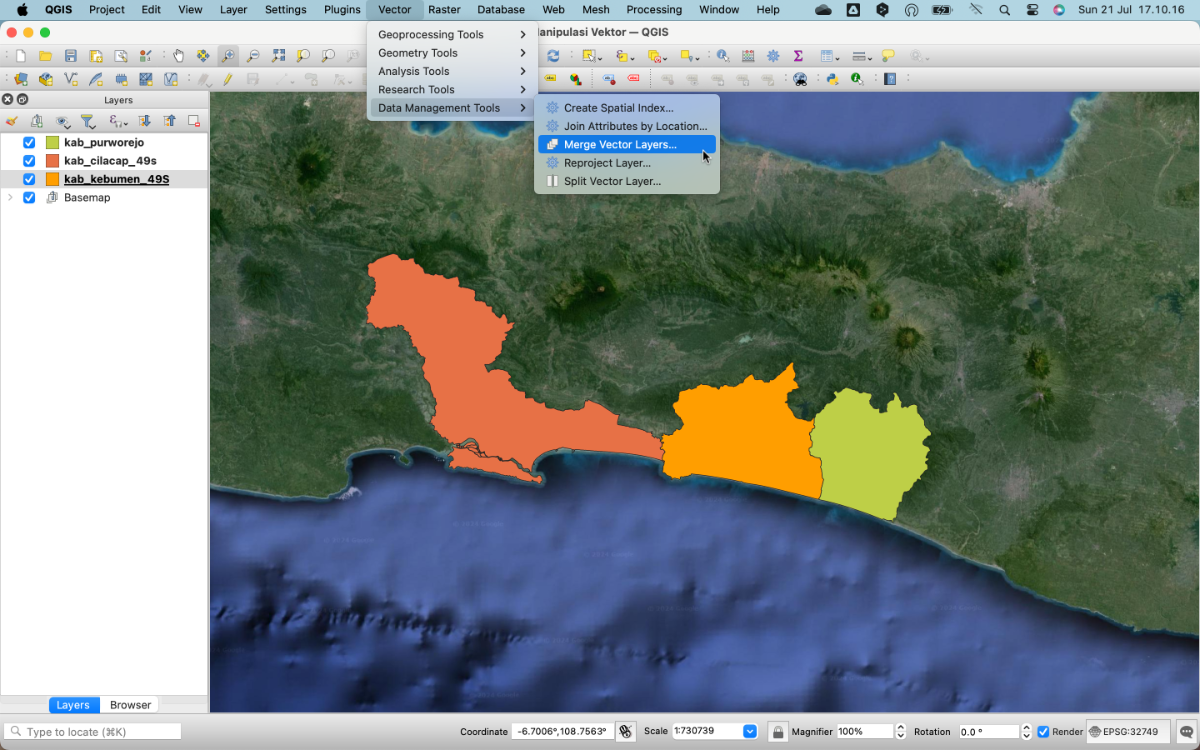
<span style="color: rgb(35, 111, 161);">**Penggabungan (Merge)**:</span>
- **Tool**: `Merge Vector Layers` (di bawah `Vector > Data Management Tools`)
- **Deskripsi**: Menggabungkan beberapa layer vektor menjadi satu layer baru. Ini berguna untuk menggabungkan data dari berbagai sumber atau layer yang mewakili atribut berbeda.

<details id="bkmrk-layer-penggabungan"><summary>Layer penggabungan</summary>

<div drawio-diagram="222"><img src="https://blog.sandihex.id/uploads/images/drawio/2024-07/drawing-1-1721606869.png" alt=""/></div>

</details><details id="bkmrk-akses-menu-merge"><summary>Akses menu merge</summary>

<div drawio-diagram="223"><img src="https://blog.sandihex.id/uploads/images/drawio/2024-07/drawing-1-1721606886.png" alt=""/></div>

</details><details id="bkmrk-parameter-merge"><summary>Parameter merge</summary>

<div drawio-diagram="224"><img src="https://blog.sandihex.id/uploads/images/drawio/2024-07/drawing-1-1721606904.png" alt=""/></div>

</details><details id="bkmrk-hasil-akhir-penggabu"><summary>Hasil akhir penggabungan</summary>

<div drawio-diagram="225"><img src="https://blog.sandihex.id/uploads/images/drawio/2024-07/drawing-1-1721606944.png" alt=""/></div>

</details>

# 1.4. Pengukuran geometri vektor

- ---
    
    **Operasi Aritmetika**:
    
    
    - Penjumlahan (`+`), pengurangan (`-`), perkalian (`*`), dan pembagian (`/`).
    - Contoh: `field1 + field2` atau `field1 * 10`.
- ---
    
    **Fungsi Geometri**:
    
    
    - Menghitung panjang, luas, dan perimeter: 
        - `length($geometry)` - Panjang garis.
        - `area($geometry)` - Luas poligon.
        - `perimeter($geometry)` - Perimeter poligon.
    - Menyederhanakan geometri: 
        - `simplify($geometry, tolerance)` - Menyederhanakan geometri dengan ambang batas tertentu.
- ---
    
    **Fungsi String**:
    
    
    - Menggabungkan string (`||`), mengubah ke huruf besar atau kecil, dan lainnya.
    - Contoh: `upper("field_name")` - Mengubah teks menjadi huruf besar.
- ---
    
    **Fungsi Kondisional**:
    
    
    - IF statements: 
        - `CASE WHEN condition THEN result ELSE result END`.
    - Contoh: `CASE WHEN "field1" > 100 THEN 'High' ELSE 'Low' END`.
- ---
    
    **Fungsi Tanggal dan Waktu**:
    
    
    - Menghitung perbedaan waktu, mengubah format tanggal, dan lainnya.
    - Contoh: `age(to_date("date_field"))` - Menghitung umur dari tanggal tertentu.
- ---
    
    **Fungsi Statistik**:
    
    
    - Menghitung nilai maksimum, minimum, rata-rata, dan total: 
        - `max("field_name")`, `min("field_name")`, `avg("field_name")`, `sum("field_name")`.
- ---
    
    **Fungsi Geospasial**:
    
    
    - Menentukan hubungan spasial: 
        - `intersects($geometry, geometry_b)` - Menguji apakah dua geometri saling berpotongan.
        - `distance($geometry, geometry_b)` - Menghitung jarak antara dua geometri.
        - `within($geometry, geometry_b)` - Menguji apakah satu geometri berada di dalam geometri lain.
- ---
    
    **Fungsi untuk Vertex dan Geometri**:
    
    
    - `num_points($geometry)` - Menghitung jumlah titik (vertex) dalam geometri.
    - `x(start_point($geometry))` - Mendapatkan koordinat X dari titik awal geometri.
    - `y(start_point($geometry))` - Mendapatkan koordinat Y dari titik awal geometri.