# 1.2. Membuat vektor (digitasi peta)

Pembuatan vektor untuk GIS sering disebut dengan proses digitasi, isitilah ini mengacu pada proses pembuatan peta dari sumber data non-digital seperti lembaran foto atau sumber peta lain. Berikut adalah langkah-langkah untuk membuat vektor dengan proses digitasi manual.

---

##### <span style="color: rgb(35, 111, 161);">**1. Membuat project baru**</span>

Berikut adalah langkah-langkah untuk membuat proyek baru dengan QGIS yang dimulai dengan membuka QGIS dan diakhiri dengan menyimpan proyek:

1. **Buka QGIS**:
    
    
    - Buka aplikasi QGIS yang telah diinstal di komputer Anda.
2. **Membuat Proyek Baru**:
    
    
    - Setelah QGIS terbuka, klik `Project` di menu utama.
    - Pilih `New` untuk membuat proyek baru. QGIS akan membuka kanvas kosong. <div drawio-diagram="160"><img src="https://blog.sandihex.id/uploads/images/drawio/2024-07/drawing-1-1721526919.png" alt=""/></div>
3. **Mengatur Sistem Koordinat Proyek**:
    
    
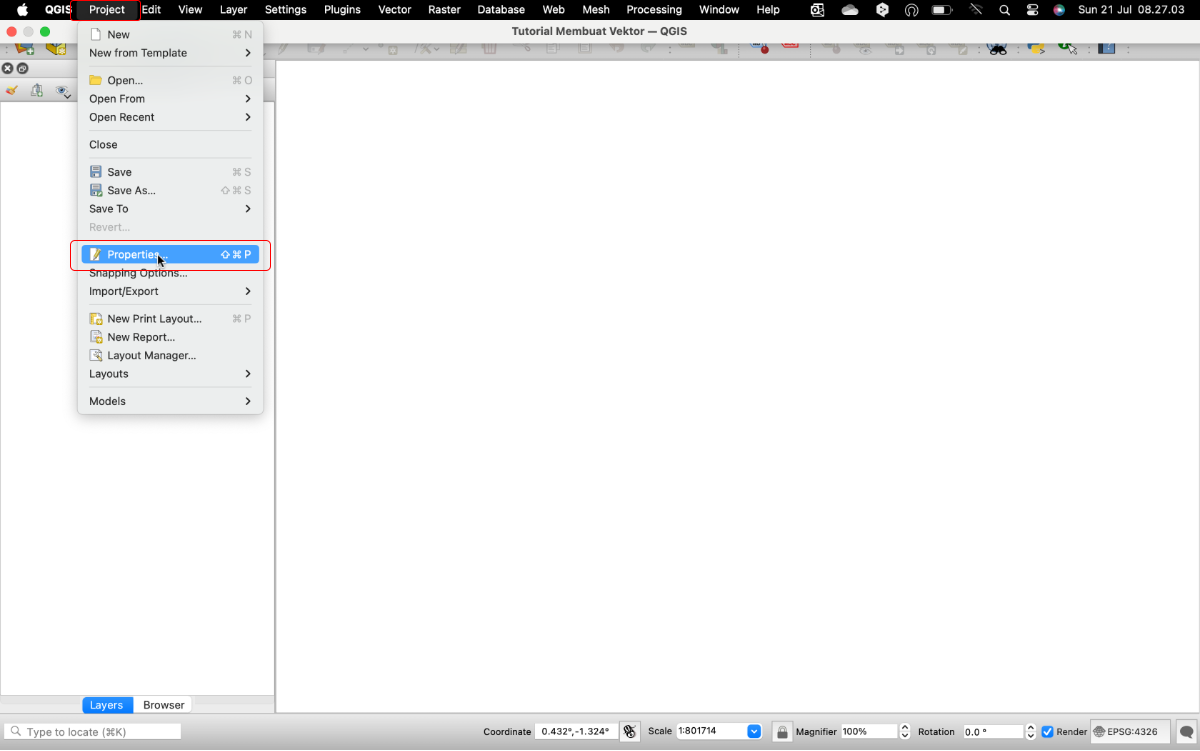
    - Klik `Project` di menu utama.
    - Pilih `Properties`.
    - Di jendela `Project Properties`, pilih tab `CRS` (Coordinate Reference System).
    - Pilih sistem koordinat yang sesuai dengan data Anda. Jika Anda tidak yakin, Anda bisa menggunakan WGS 84 (EPSG:4326) sebagai default.
    - Klik `OK`.  
          
        <div drawio-diagram="159"><img src="https://blog.sandihex.id/uploads/images/drawio/2024-07/drawing-1-1721526848.png" alt=""/></div>
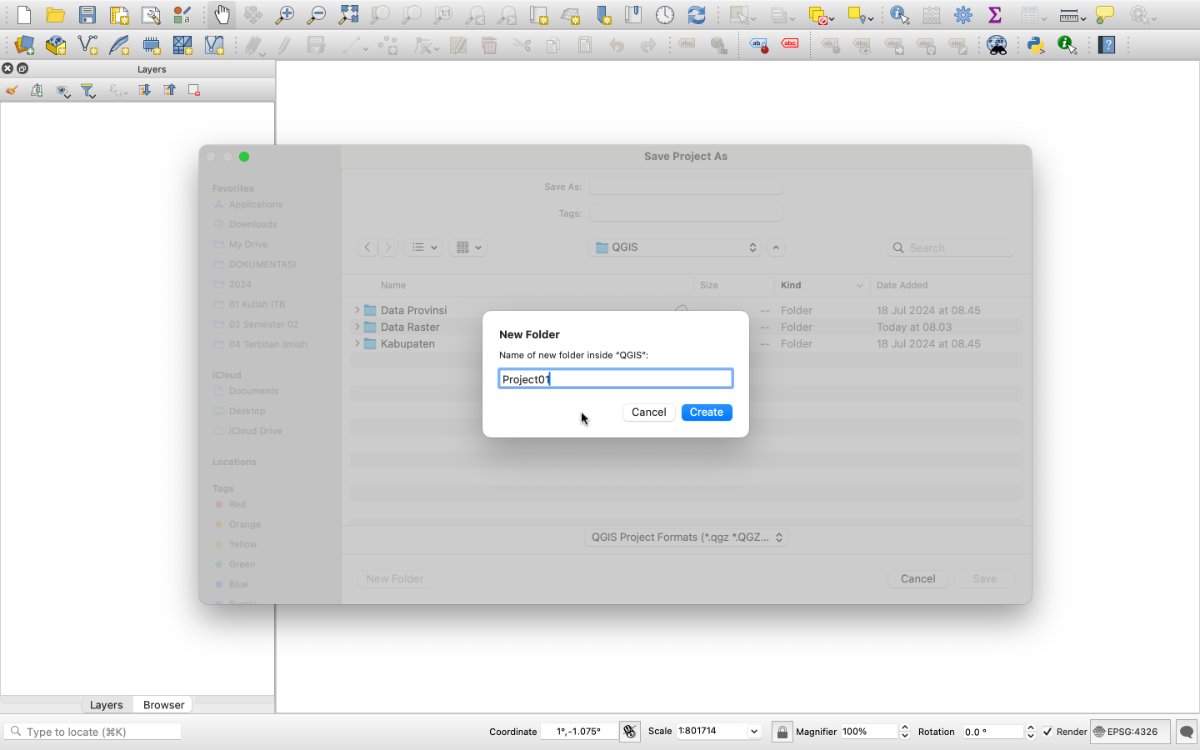
4. **Menyimpan Proyek**:
    
    
    - Klik `Project` di menu utama.
    - Pilih `Save As`.
    - Tentukan lokasi penyimpanan dan berikan nama untuk proyek Anda.
    - Klik `Save`.  
          
        <div drawio-diagram="158"><img src="https://blog.sandihex.id/uploads/images/drawio/2024-07/drawing-1-1721526758.png" alt=""/></div>

---

##### <span style="color: rgb(35, 111, 161);">**2. Inisiasi referensi peta**</span>

<span style="color: rgb(0, 0, 0);">Disini kita akan menggunakan peta dasar hasil survei drone di BRPI Sukamandi. Berikut adalah tutorial langkah demi langkah untuk memasukkan data dari sumber XYZ tile ke dalam QGIS:</span>

**<span style="color: rgb(0, 0, 0);">Langkah 1: Buka Pengaturan XYZ Tiles</span>**

1. <span style="color: rgb(0, 0, 0);">Pada panel `Browser` di sisi kiri jendela QGIS, Anda akan melihat `XYZ Tiles`.</span>
2. <span style="color: rgb(0, 0, 0);">Jika panel `Browser` tidak muncul, Anda bisa mengaktifkannya dengan mengklik `View` di menu utama, lalu pilih `Panels` dan centang `Browser`.</span>

**<span style="color: rgb(0, 0, 0);">Langkah 2: Tambahkan Sumber XYZ Tile Baru</span>**

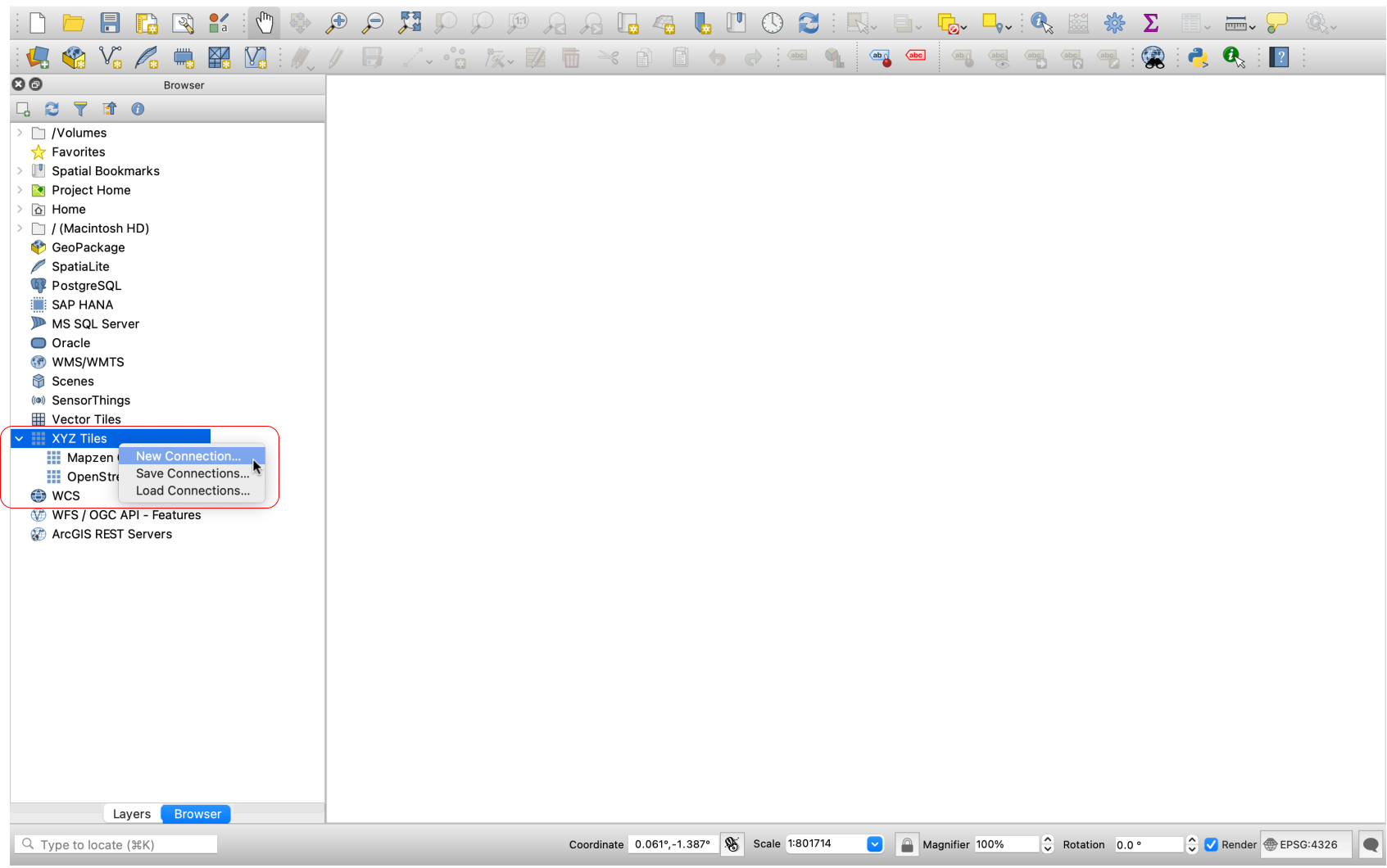
1. <span style="color: rgb(0, 0, 0);">Klik kanan pada `XYZ Tiles` di panel `Browser`.</span>
2. <span style="color: rgb(0, 0, 0);">Pilih `New Connection...`.</span>

<div drawio-diagram="163"><img src="https://blog.sandihex.id/uploads/images/drawio/2024-07/drawing-1-1721528235.png" alt=""/></div>

**<span style="color: rgb(0, 0, 0);">Langkah 3: Masukkan URL Sumber XYZ</span>**

1. Dalam dialog `XYZ Connection`, masukkan detail sebagai berikut: 
    - **Name**: Berikan nama untuk koneksi Anda (misalnya, "Google Satelit").
    - **URL**: Masukkan URL dari sumber XYZ tile. ```
        http://mt0.google.com/vt/lyrs=s&hl=en&x={x}&y={y}&z={z}
        ```
        
        [![Screenshot 2024-07-21 at 09.14.26.png](https://blog.sandihex.id/uploads/images/gallery/2024-07/scaled-1680-/screenshot-2024-07-21-at-09-14-26.png)](https://blog.sandihex.id/uploads/images/gallery/2024-07/screenshot-2024-07-21-at-09-14-26.png)
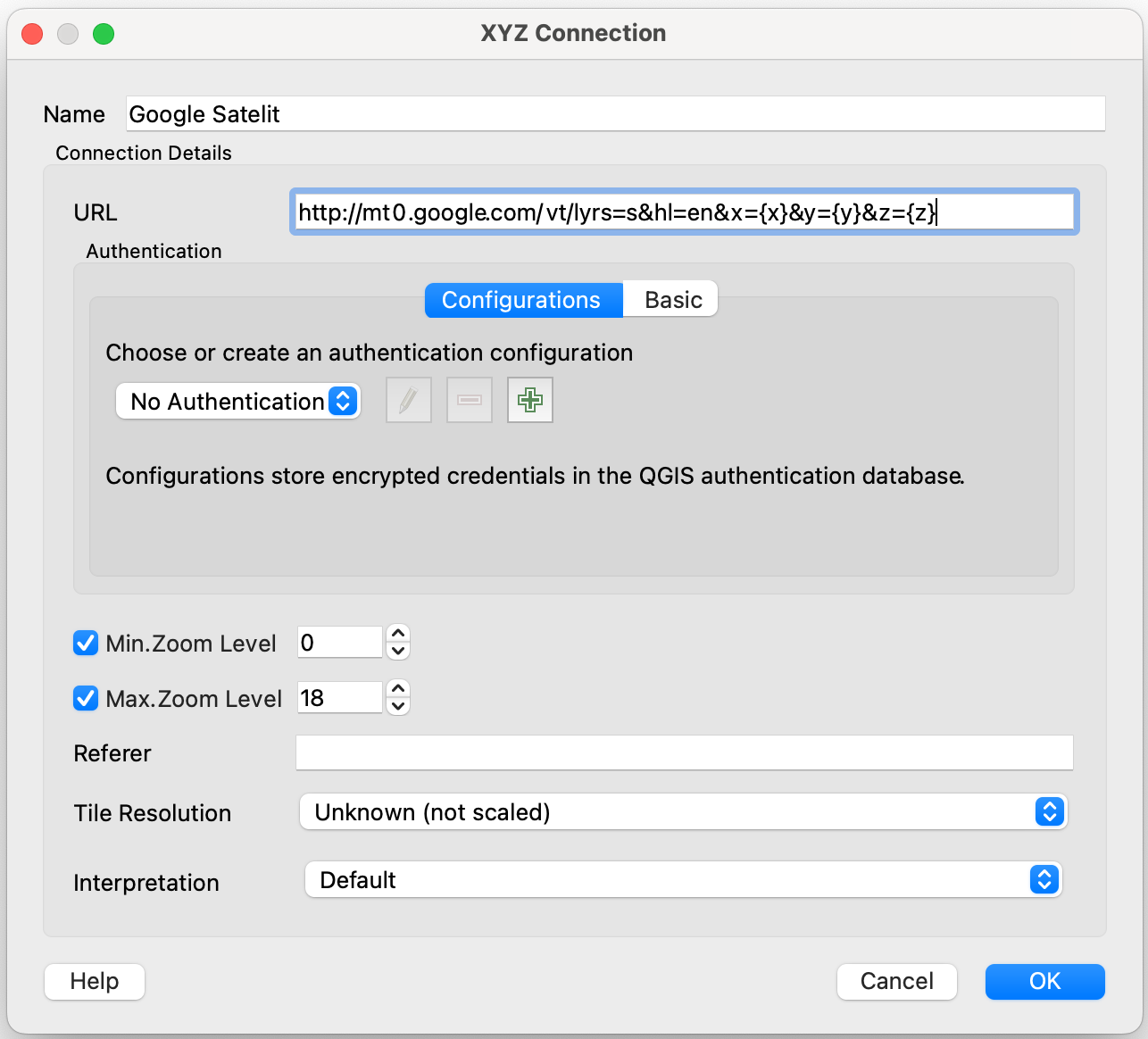
2. Klik `OK` untuk menyimpan koneksi.

**<span style="color: rgb(0, 0, 0);">Langkah 4: Tambahkan Layer XYZ Tile ke Kanvas</span>**

1. <span style="color: rgb(0, 0, 0);">Setelah koneksi berhasil ditambahkan, Anda akan melihat nama koneksi Anda (misalnya, "Google Satelit") di bawah `XYZ Tiles` di panel `Browser`.  
    </span>
    
    <div drawio-diagram="164"><img src="https://blog.sandihex.id/uploads/images/drawio/2024-07/drawing-1-1721528535.png" alt=""/></div>
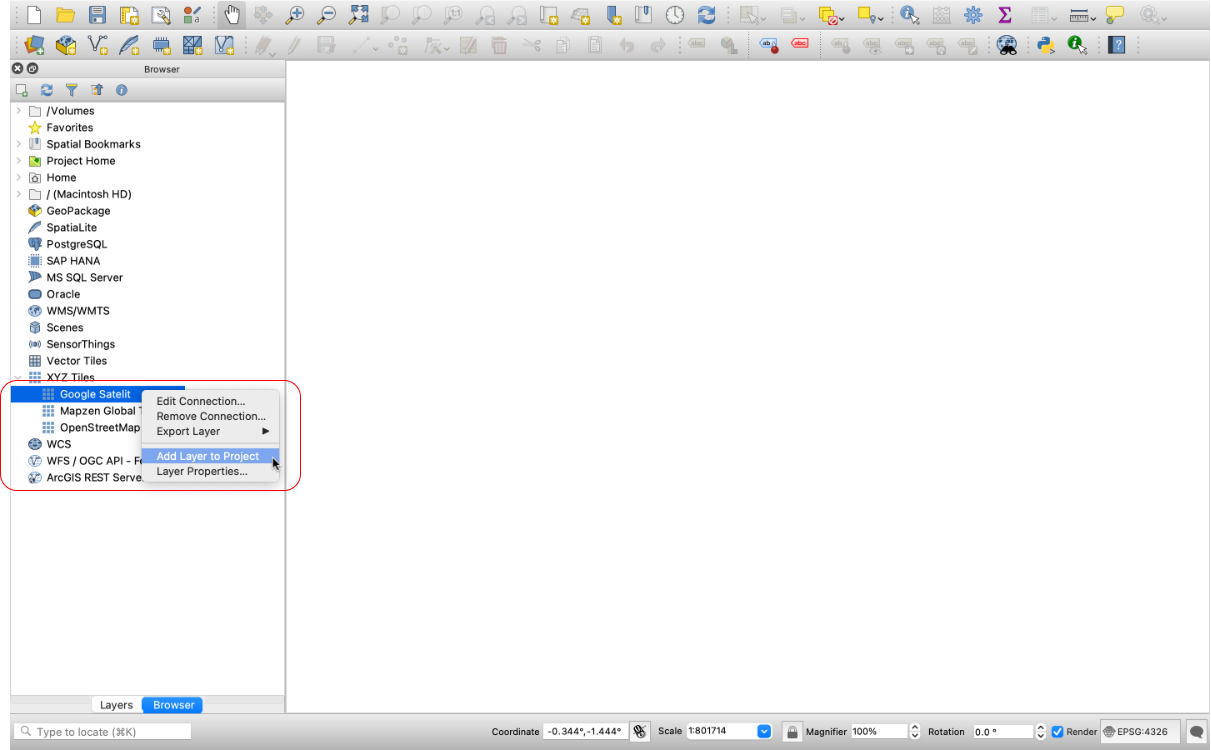
2. <span style="color: rgb(0, 0, 0);">Klik dan drag nama koneksi tersebut ke kanvas QGIS. Atau klik kanan pada koneksi dan pilih "Add Layer to Project".  
    </span>
    
    <div drawio-diagram="165"><img src="https://blog.sandihex.id/uploads/images/drawio/2024-07/drawing-1-1721528705.png" alt=""/></div>
    
    <span style="color: rgb(0, 0, 0);">  
    </span>

---

##### <span style="color: rgb(35, 111, 161);">**3. Membuat vektor point**</span>

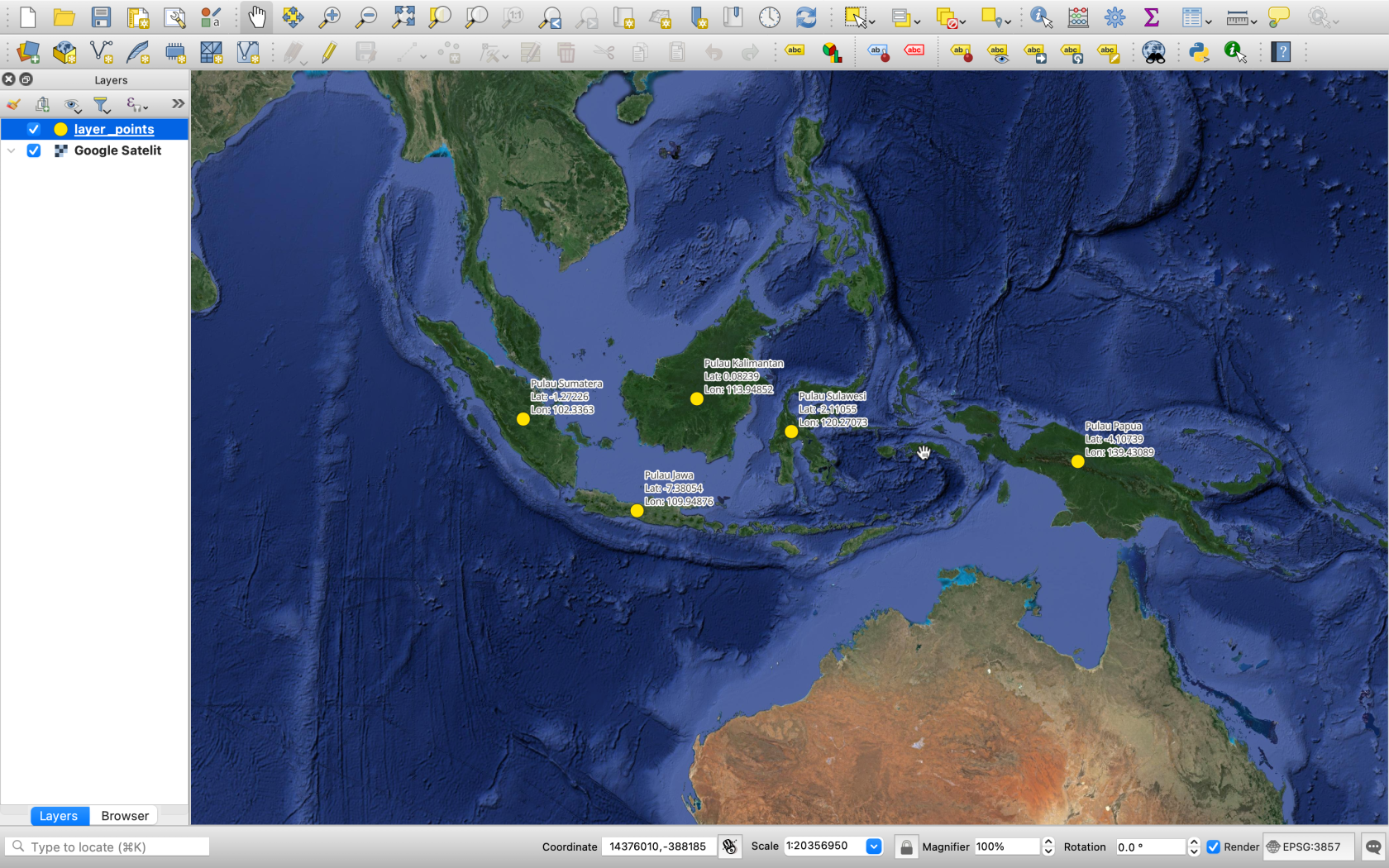
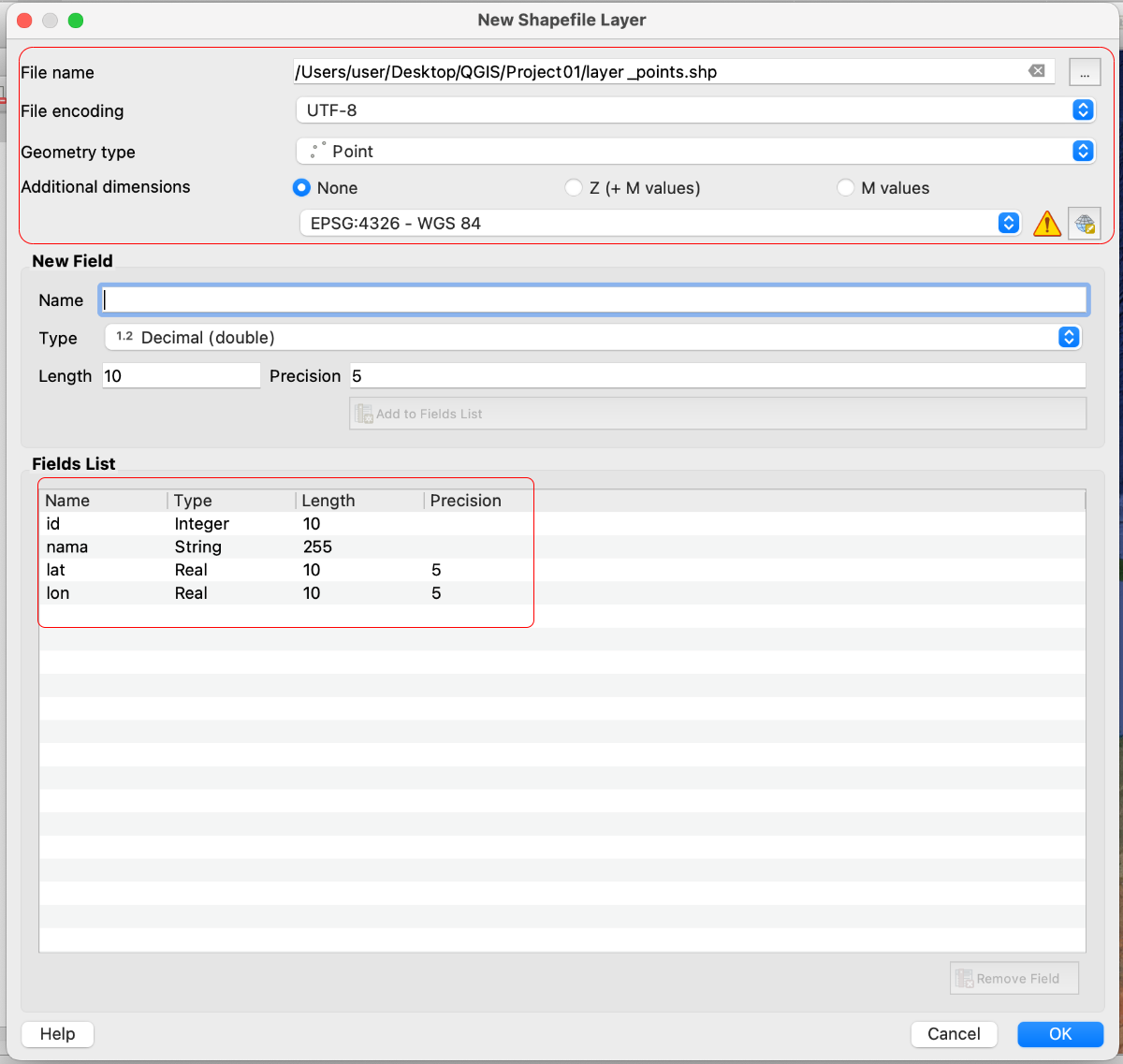
Kita akan mencoba membuat vektor point yang menunjukan nama pulau-pulau besar di wilayah Indonesia. Point ini berisi atribut data yang memuat informasi nama pulau dan lokasi titik (`nama`,`lat` &amp; `lon`).

**Langkah 1: Buat Layer Vektor Baru**

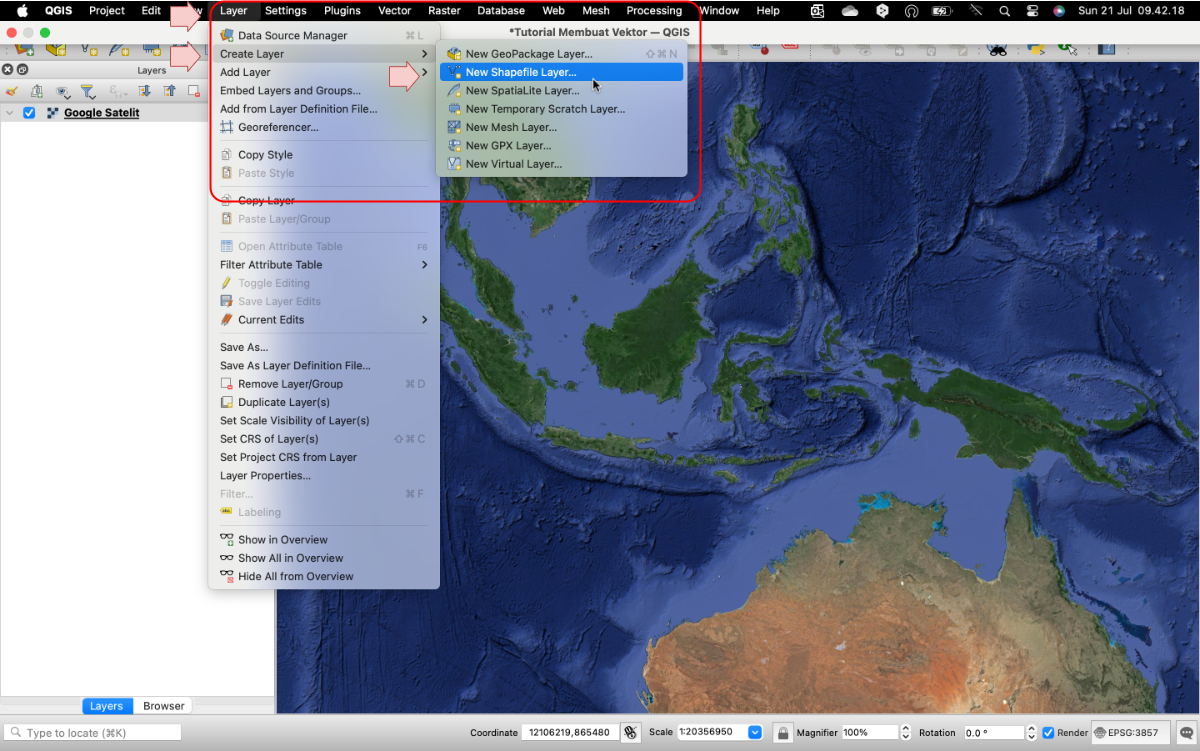
1. Klik `Layer` di menu utama.
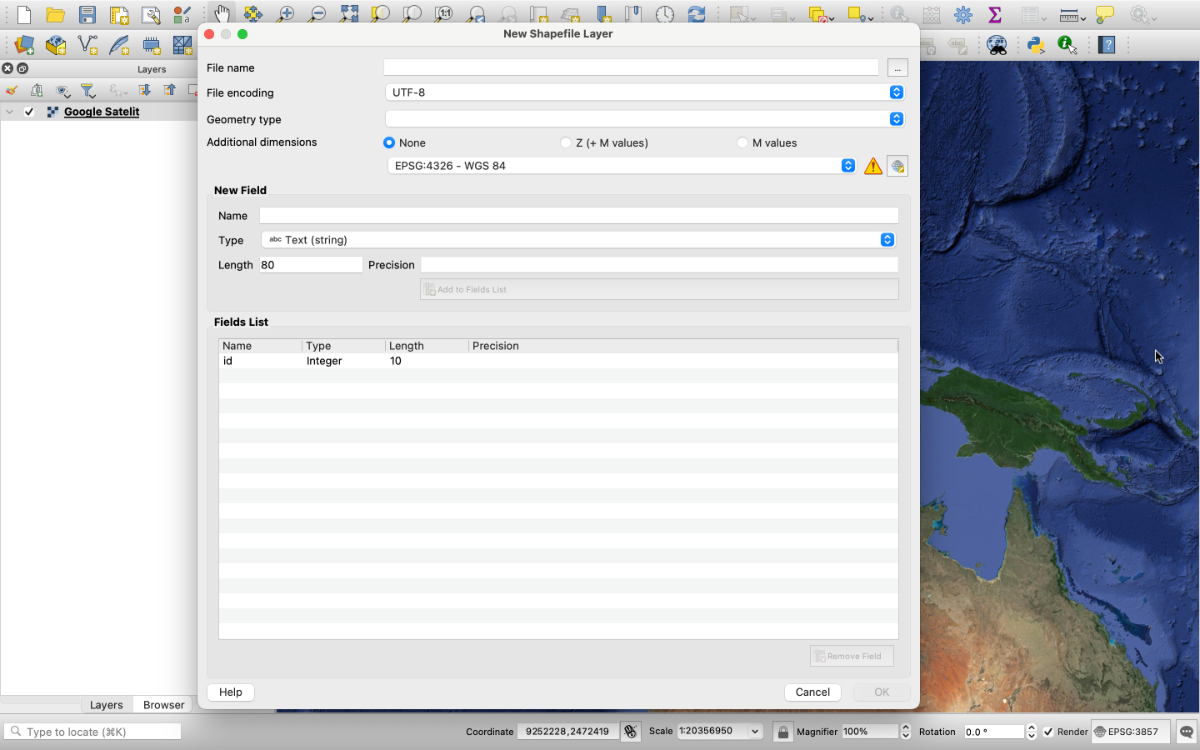
2. Pilih `Create Layer` dan kemudian pilih `New Shapefile Layer...`

<details id="bkmrk-visual---akses-menu-"><summary>Visual - Akses menu create layer</summary>

<div drawio-diagram="166"><img src="https://blog.sandihex.id/uploads/images/drawio/2024-07/drawing-1-1721529878.png" alt=""/></div>

</details>**Langkah 2: Tentukan Properti Layer**

<details id="bkmrk-visual---properties-"><summary>Visual - Properties layer vektor</summary>

<div drawio-diagram="167"><img src="https://blog.sandihex.id/uploads/images/drawio/2024-07/drawing-1-1721530119.png" alt=""/></div>

</details>1. Dalam dialog `New Shapefile Layer`, lakukan pengaturan sebagai berikut:
    
      
    <div drawio-diagram="170"><img src="https://blog.sandihex.id/uploads/images/drawio/2024-07/drawing-1-1721530477.png" alt=""/></div>


    - **File name**: Klik pada tombol `...` untuk memilih lokasi penyimpanan dan berikan nama untuk file shapefile Anda.
    - **Geometry type**: Pilih `Point`.
    - **Coordinate Reference System (CRS)**: Klik pada tombol `Select CRS` untuk memilih sistem referensi koordinat yang sesuai dengan data Anda (misalnya, WGS 84 - EPSG:4326).
2. Tambahkan field (atribut) yang diperlukan:
    
    
    - Klik tombol `Add to Fields List` untuk menambahkan field baru.
    - Tentukan `Name` dan `Type` untuk field tersebut (misalnya, `nama` dengan tipe `string`).
3. Klik `OK` untuk membuat layer vektor point baru.

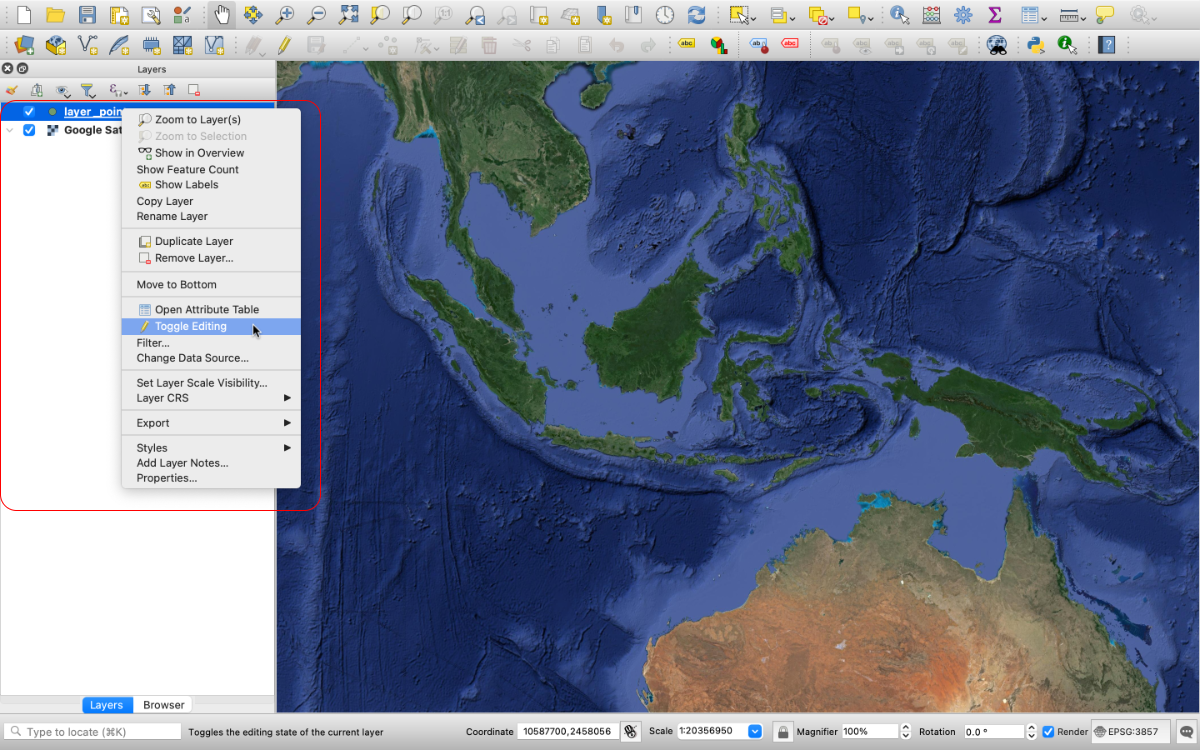
**Langkah 3: Aktifkan Mode Edit**

1. Layer baru akan muncul di panel `Layers`.
2. Klik kanan pada layer baru tersebut dan pilih `Toggle Editing` untuk mengaktifkan mode edit.
    
    <div drawio-diagram="172"><img src="https://blog.sandihex.id/uploads/images/drawio/2024-07/drawing-1-1721530745.png" alt=""/></div>

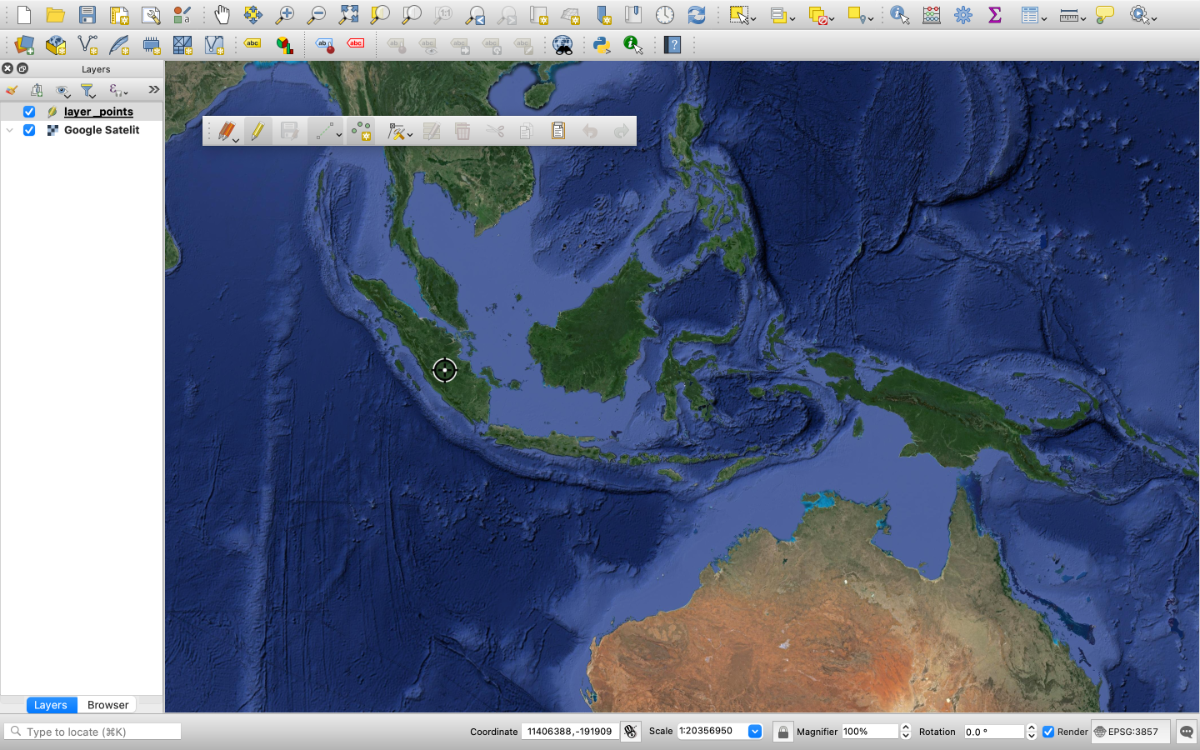
**Langkah 4: Tambahkan Point Baru**

![Screenshot 2024-07-21 at 09.56.55.png](https://blog.sandihex.id/uploads/images/gallery/2024-07/scaled-1680-/screenshot-2024-07-21-at-09-56-55.png)

1. Pada toolbar, pilih alat `Add Point Feature` (ikon berbentuk titik).
2. Klik pada lokasi di kanvas peta di mana Anda ingin menambahkan point baru.
    
    <div drawio-diagram="176"><img src="https://blog.sandihex.id/uploads/images/drawio/2024-07/drawing-1-1721531035.png" alt=""/></div>
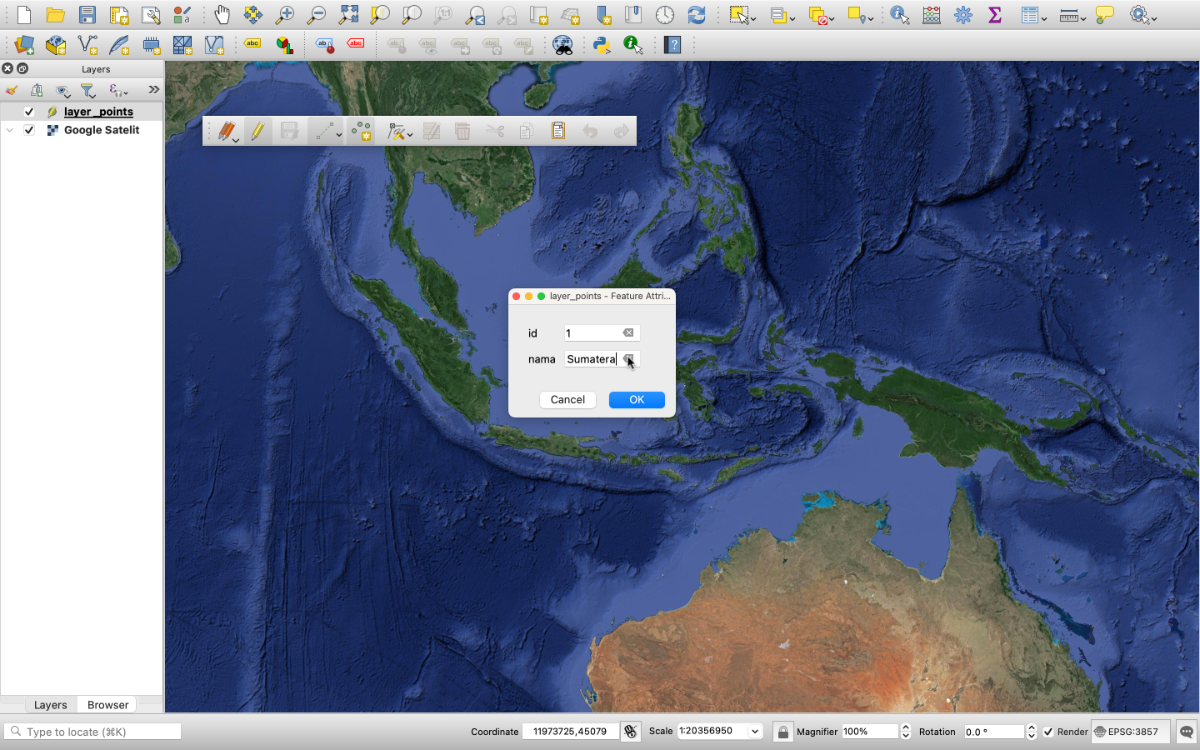
3. Dialog akan muncul untuk memasukkan nilai atribut untuk point yang baru dibuat. Isi nilai atribut yang sesuai, lalu klik `OK`.
    
    <div drawio-diagram="175"><img src="https://blog.sandihex.id/uploads/images/drawio/2024-07/drawing-1-1721531011.png" alt=""/></div>

**Langkah 5: Simpan Perubahan**

1. Setelah menambahkan semua point yang diperlukan, klik kanan pada layer di panel `Layers`.
2. Pilih `Toggle Editing` untuk menonaktifkan mode edit.
3. Anda akan diminta untuk menyimpan perubahan. Klik `Save` untuk menyimpan semua point yang telah Anda tambahkan.

<details id="bkmrk-hasil-vektor-point-l"><summary>Hasil vektor point</summary>

<p class="callout info">Label epsilon: `"nama" || '\nLat: ' || "lat" || '\nLon: ' || "lon"`</p>

[![Screenshot 2024-07-21 at 10.13.13.png](https://blog.sandihex.id/uploads/images/gallery/2024-07/scaled-1680-/screenshot-2024-07-21-at-10-13-13.png)](https://blog.sandihex.id/uploads/images/gallery/2024-07/screenshot-2024-07-21-at-10-13-13.png)

</details>---

##### <span style="color: rgb(35, 111, 161);">**4. Membuat vektor garis (line).**</span>

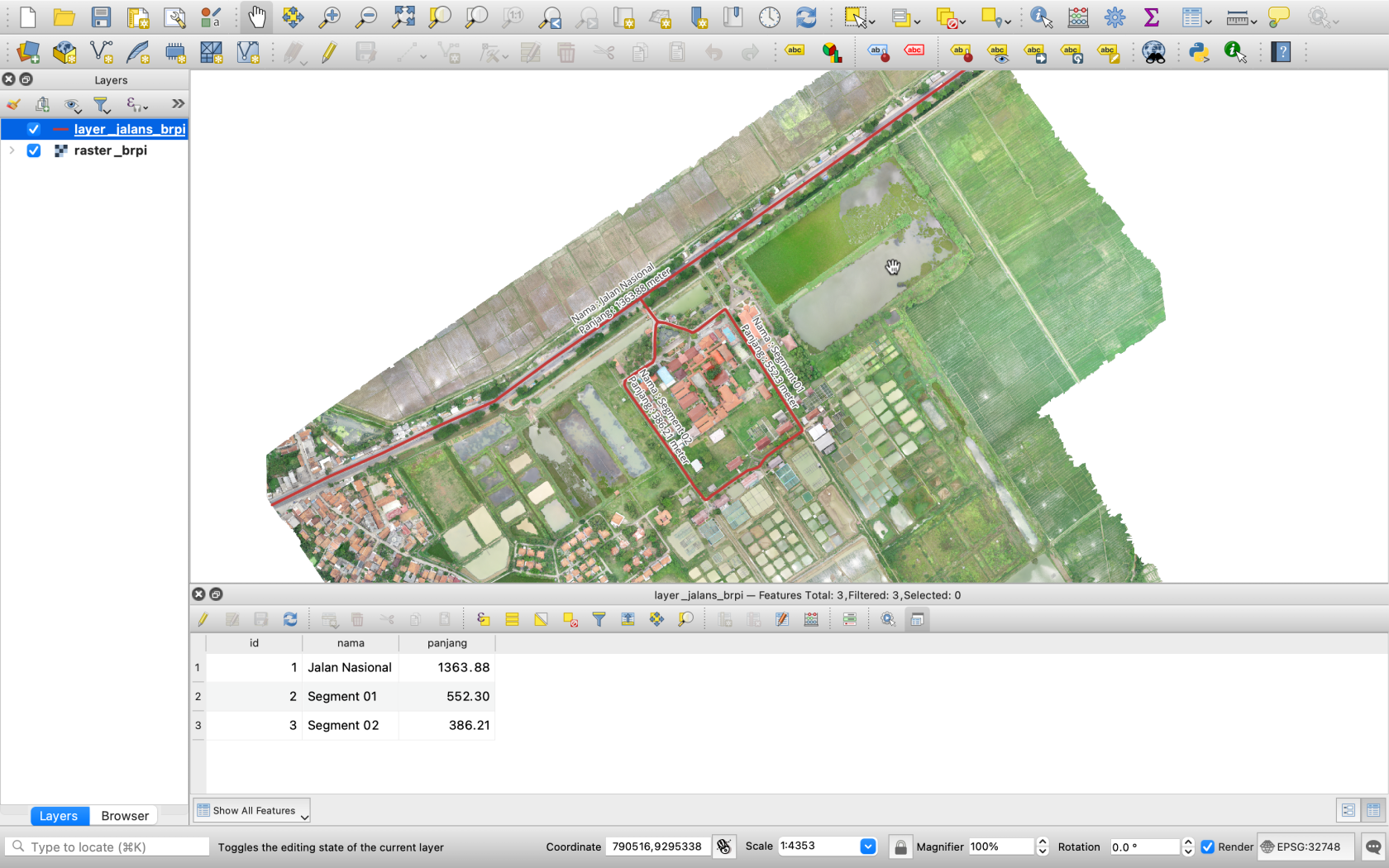
Kita akan mencoba membuat vektor garis (line) yang menunjukan nama jalan-jalan di komplek BRPI. Garis ini berisi atribut data yang memuat informasi nama jalan dan panjang garis (`nama`, `length`).

> **Yang membedakan dengan proses pembuatan vektor point adalah properties pada New Shape Layer yaitu geometry kita menggunakan parameter LINE**

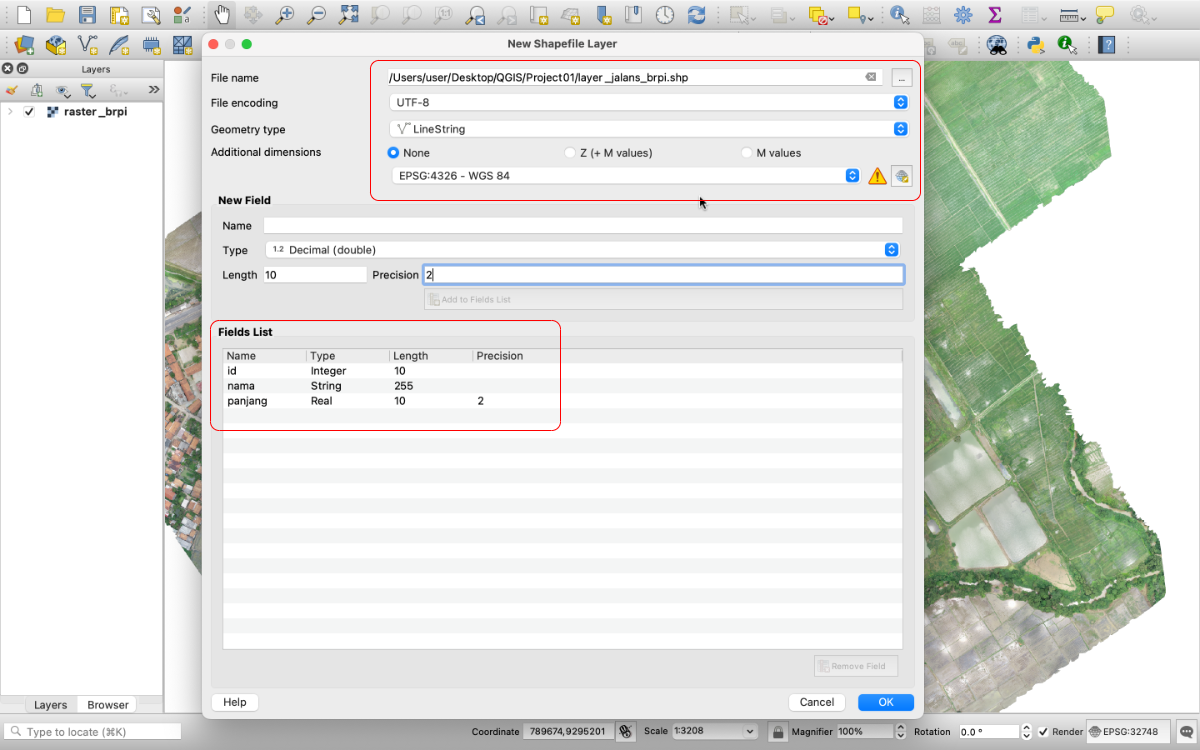
Dalam dialog `New Shapefile Layer`, lakukan pengaturan sebagai berikut:

- **File name**: Klik pada tombol `...` untuk memilih lokasi penyimpanan dan berikan nama untuk file shapefile Anda.
- **Geometry type**: Pilih `line`.
- **Coordinate Reference System (CRS)**: Klik pada tombol `Select CRS` untuk memilih sistem referensi koordinat yang sesuai dengan data Anda (misalnya, WGS 84 - EPSG:4326).
- Tambahkan field (atribut) yang diperlukan (`nama`, `length`).

Klik `OK` untuk membuat layer vektor line baru.

<details id="bkmrk-visual-langkah-1-%3A-p"><summary>Visual langkah 1 : Properties Line</summary>

<div drawio-diagram="178"><img src="https://blog.sandihex.id/uploads/images/drawio/2024-07/drawing-1-1721533158.png" alt=""/></div>

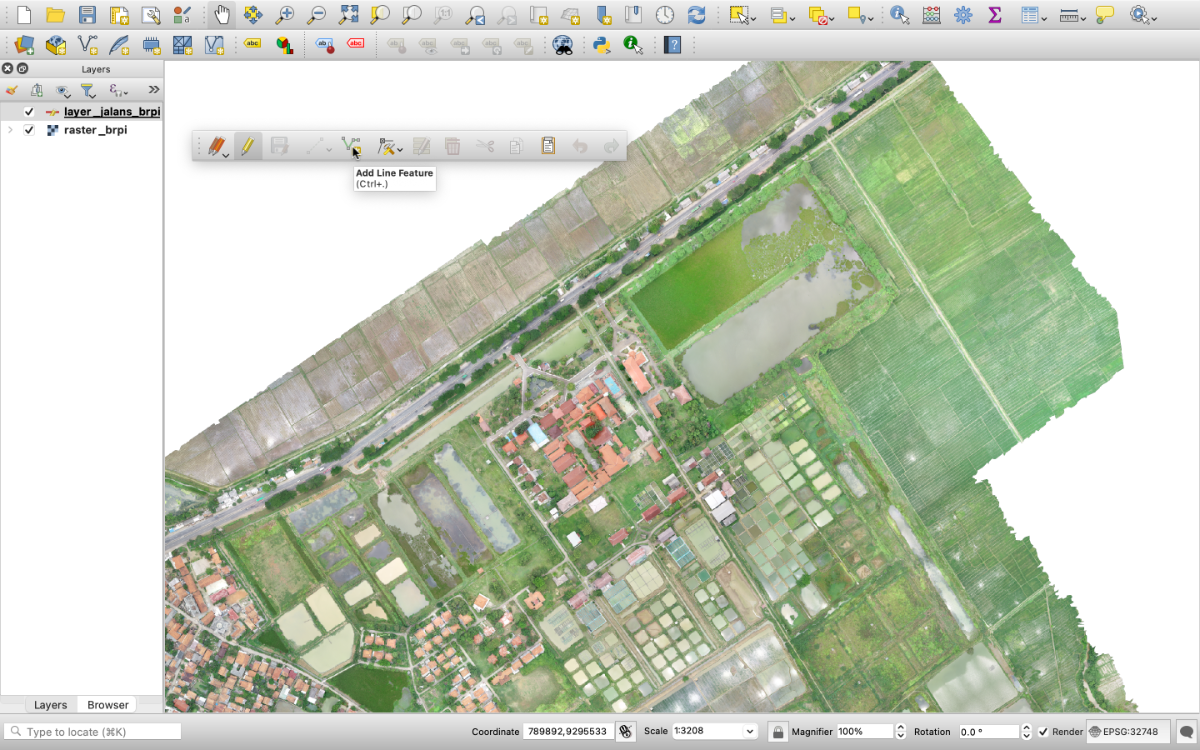
</details><details id="bkmrk-visual-langkah-2-%3A-m"><summary>Visual langkah 2 : Mengaktifkan mode menggambar</summary>

<div drawio-diagram="179"><img src="https://blog.sandihex.id/uploads/images/drawio/2024-07/drawing-1-1721534293.png" alt=""/></div>

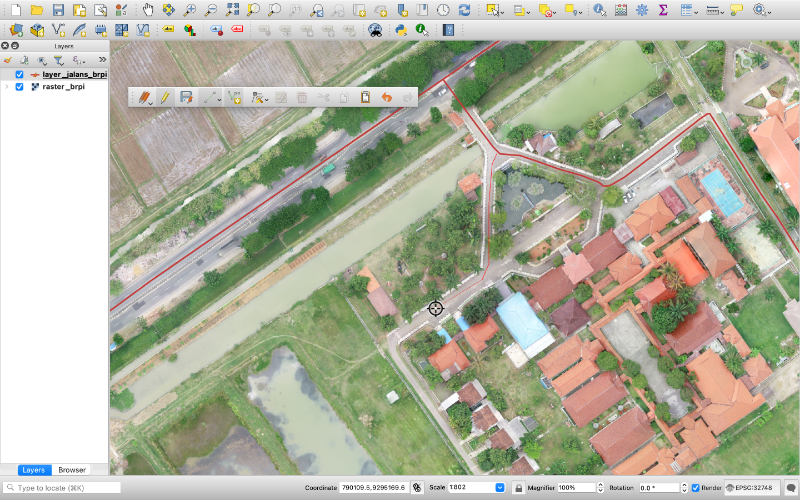
</details><details id="bkmrk-visual-langkah-3-%3A-m"><summary>Visual langkah 3 : Menggambar garis</summary>

<div drawio-diagram="180"><img src="https://blog.sandihex.id/uploads/images/drawio/2024-07/drawing-1-1721534352.png" alt=""/></div>

</details><details id="bkmrk-hasil-akhir-vektor-g"><summary>Hasil akhir vektor garis</summary>

![Screenshot 2024-07-21 at 10.56.01.png](https://blog.sandihex.id/uploads/images/gallery/2024-07/scaled-1680-/screenshot-2024-07-21-at-10-56-01.png)

</details>---

##### <span style="color: rgb(35, 111, 161);">**5. Membuat vektor polygon.**</span>

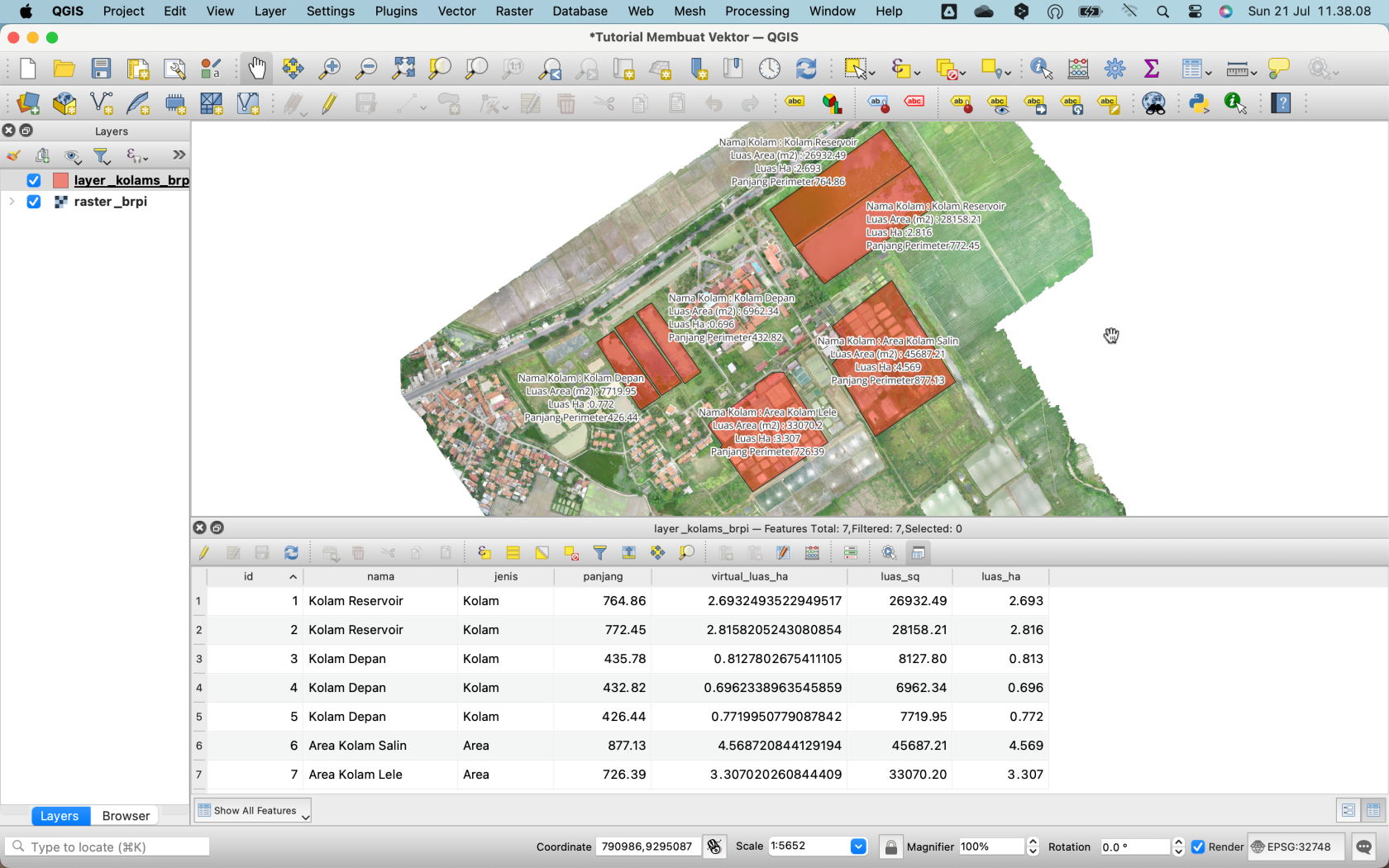
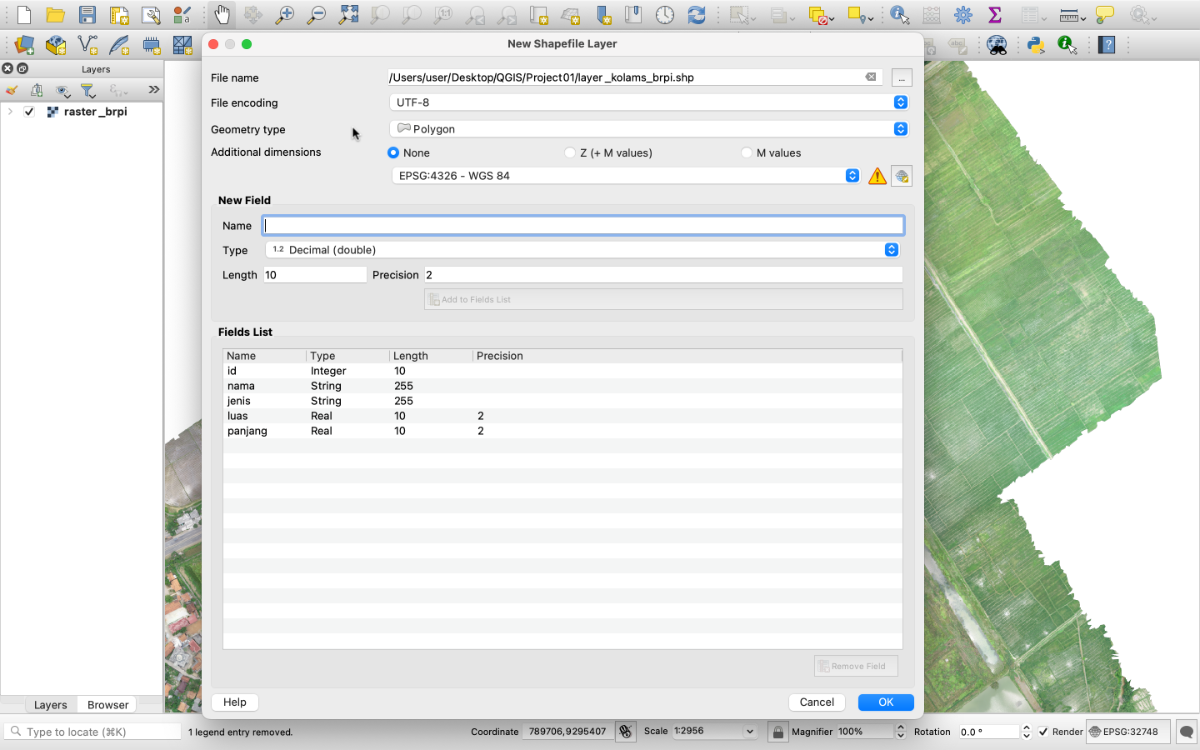
Kita akan mencoba membuat vektor polygon yang menunjukan area perumahan dan kolam. polygon ini berisi atribut data yang memuat informasi nama perumahan dan kolam ikan (`nama`, `jenis`, `luas`, `perimeter`).

Dalam dialog `New Shapefile Layer`, lakukan pengaturan sebagai berikut:

- **File name**: Klik pada tombol `...` untuk memilih lokasi penyimpanan dan berikan nama untuk file shapefile Anda.
- **Geometry type**: Pilih `polygon`.
- **Coordinate Reference System (CRS)**: Klik pada tombol `Select CRS` untuk memilih sistem referensi koordinat yang sesuai dengan data Anda (misalnya, WGS 84 - EPSG:4326).
- Tambahkan field (atribut) yang diperlukan (`nama`, `jenis`, `luas`, `perimeter`).
- Klik `OK` untuk membuat layer vektor line baru.

<details id="bkmrk-visual-langkah-1-%3A-p-1"><summary>Visual langkah 1 : Properties polygon</summary>

<div drawio-diagram="182"><img src="https://blog.sandihex.id/uploads/images/drawio/2024-07/drawing-1-1721536759.png" alt=""/></div>

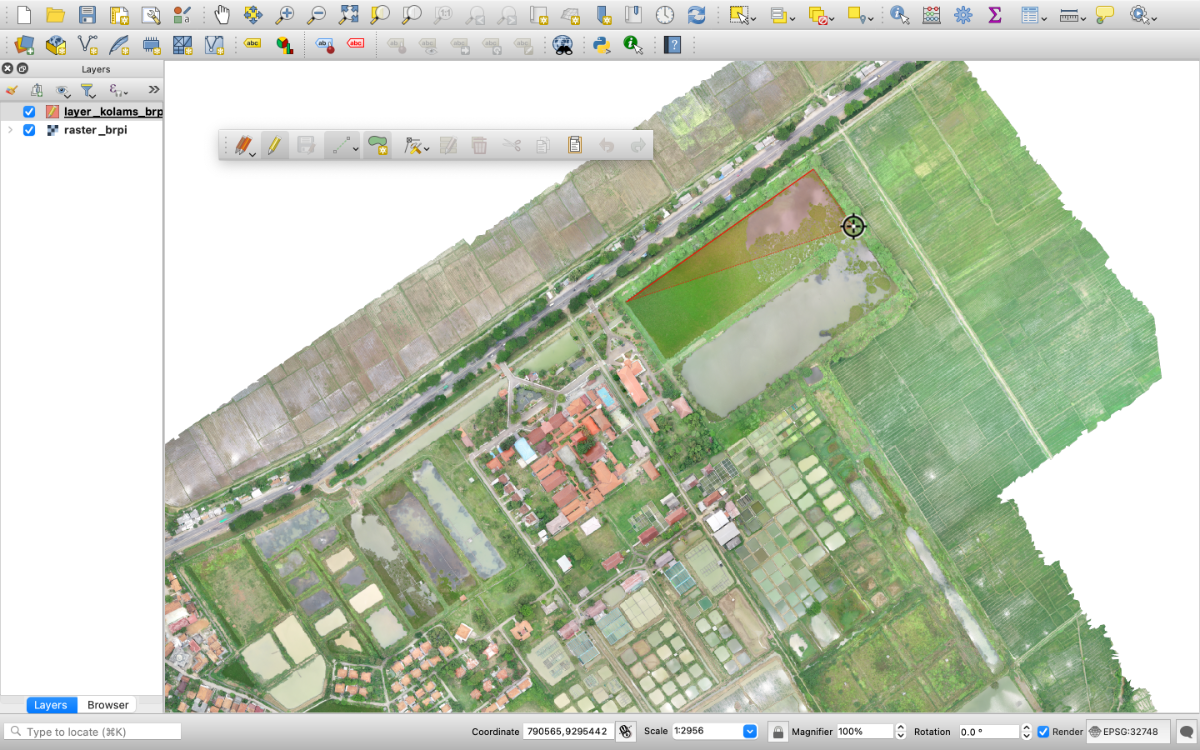
</details><details id="bkmrk-visual-langkah-2-%3A-m-1"><summary>Visual langkah 2 : Menggambar polygon</summary>

<div drawio-diagram="184"><img src="https://blog.sandihex.id/uploads/images/drawio/2024-07/drawing-1-1721536791.png" alt=""/></div>

</details><details id="bkmrk-hasil-akhir-vektor-p"><summary>Hasil akhir vektor polygon</summary>

[![Screenshot 2024-07-21 at 11.38.08.png](https://blog.sandihex.id/uploads/images/gallery/2024-07/scaled-1680-/screenshot-2024-07-21-at-11-38-08.png)](https://blog.sandihex.id/uploads/images/gallery/2024-07/screenshot-2024-07-21-at-11-38-08.png)

</details>